

[PR] 当サイトはアフィリエイト広告による収益を得ています。
みなさんこんにちは。otossy(@OtossyLife)です。
このブログでは、ブログで月10万円稼げるか検証しながら、そこで得たノウハウを発信しています。
今回は

ブログを始めたいけど、
何から手を出したらいいかわからないです。
というようなお悩みにお答えします。
ブログを始めるための2つのポイント
ブログを始めるにあたってのポイントは以下の2つのみです。
- レンタルサーバーを選ぶ
- WordPressをインストールする

たったこれだけ?!
って思われるかもしれませんが、ぶっちゃけそんなに簡単ではありません。
レンタルサーバも多種多様ですし、WordPressも無料、有料色々あります。
月数千円なら余裕。ブログのデザインも何もこだわらない。
ってならすぐに準備できるかもしれませんが、
ブログで稼ごうとしているならそんなわけにはいかないですよね…。
というわけで、なるべく簡単にできるように解説します。
まずは・・・
レンタルサーバーを選ぶ

レンタルサーバ選び、難しいですよね。
多くのサイトで「信頼できるレンタルサーバーを選びましょう」って書かれていますが、そう言われても、今からブログを始めようとしている人が判断するのは難しいと思います。
しかもサイトによっておすすめのレンタルサーバーが違う。
メモリがどうこう、容量がどうこう言われても、それが遅いのか早いのか、少ないのか多いのかなんか分からなくないですか?
なので、2択にします。
そして、どちらを選ぶかは「どれくらいお金が出せるか」で考えてください。
※ 独自ドメインを取得する(otossy.jpみたいに自分の好きなURLにしたい)のが前提になります
ブログ運営に最適なレンタルサーバは以下のどちらかになります。
| 会社 | 料金 | 独自ドメイン | 運用サイト数 | サービス開始 |
|---|---|---|---|---|
 https://www.xserver.ne.jp/lp/service01/  | 月額643円〜 | 無料(2つ) | 250万サイト以上 | 2003年 |
 ロリポップ!  | 月額550円〜 | 無料(2つ) | 200万サイト以上 | 2001年 |
どちらのサービスも運用サイト数が多く非常に信頼度の高いサービスとなっています。
また、どちらのサービスもWordPressのインストールが簡単です。
エックスサーバーではスタンダードプラン、
ロリポップではハイスピードプランを選択するとよいでしょう。
料金は36ヶ月契約で最安値になります。
ただし、エックスサーバーでは4年目からはキャッシュバックがなくなるので、4年目以降の契約更新では36ヶ月契約でも月額990円になりますが、ロリポップは36ヶ月契約を続ける限り、4年目以降も月額550円です。
この値段差をどう考えるかです。
もちろんXserverが単に高いわけではなく、ロリポップよりも高性能の可能性は十分あります。
ただ、ロリポップがCPUの詳細を公開していないので比較できないんです・・・。
私はロリポップですが、今のところなんの不自由もありません。
とりあえずお手軽に始めたい方はロリポップがおすすめです。
レンタルサーバーを契約する
レンタルサーバを選んだら、WordPressを設定しましょう。
今回はロリポップでWordPressを設定する手順を解説します。
ロリポップに申し込む
まずはロリポップの公式サイトにアクセスします。
ロリポップレンタルサーバー
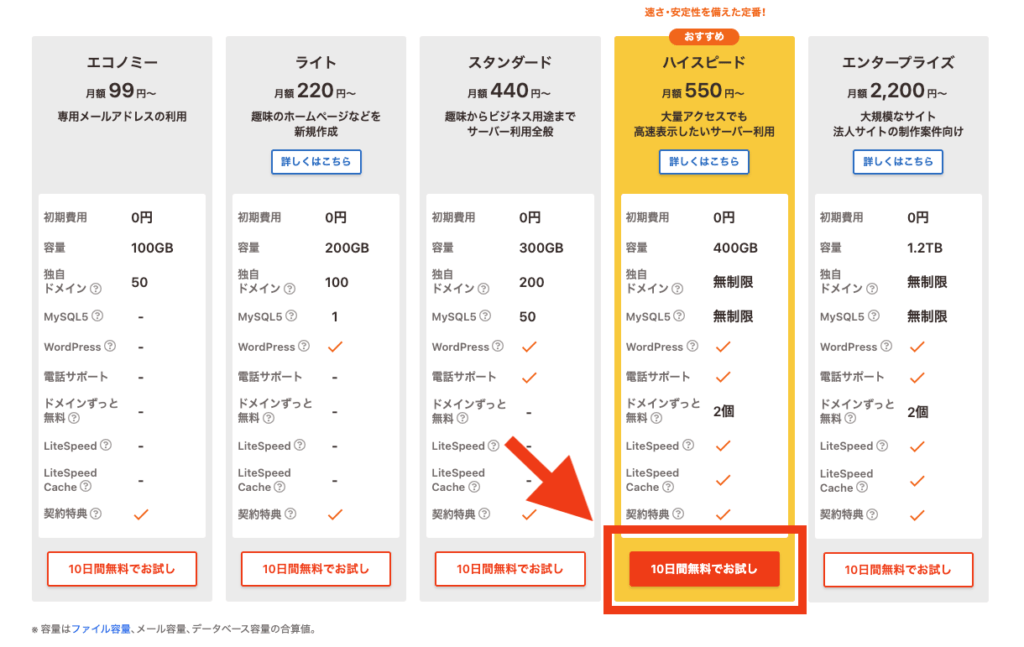
アクセスしたら、画面の下の方に移動し、プラン一覧の中から「ハイスピード」プランを選択します。
必要情報の入力
次にアカウント情報を入力します。
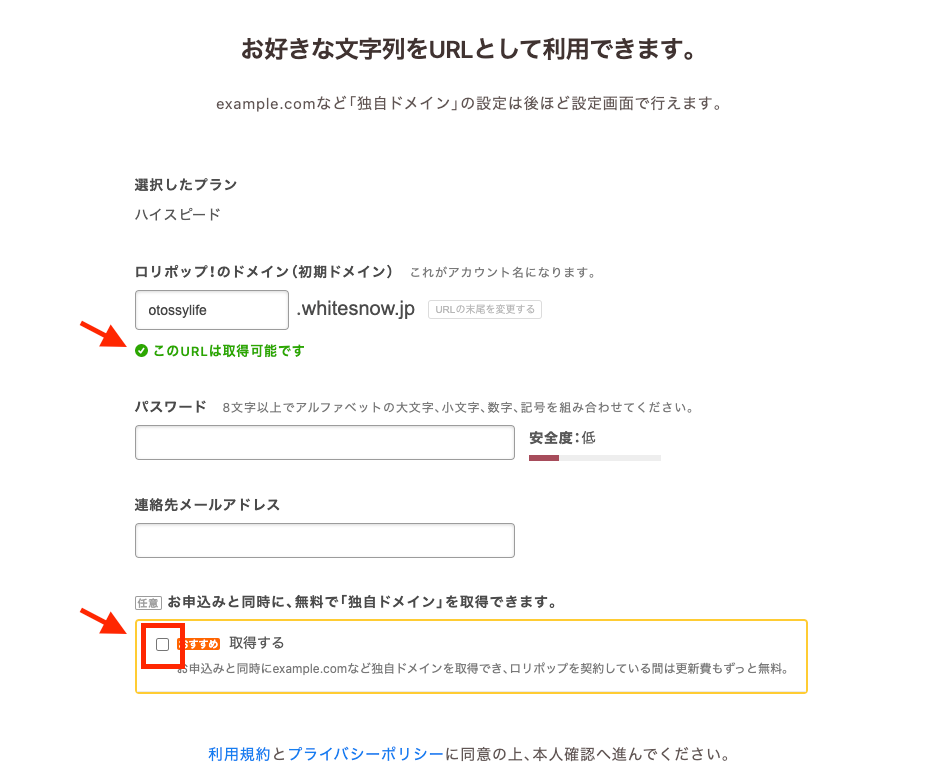
- ロリポップ!のドメイン(初期ドメイン)
独自ドメインを使用すると、この初期ドメインはほとんど利用しないので、適当に入力してもらって大丈夫です。
入力後に「このURLは取得可能です」と表示されていればOK! - パスワード
ロリポップのログイン用のパスワードを考えて入力します。 - 連絡先メールアドレス
ロリポップからの連絡を受信できるメールアドレスを入力します。
入力が完了したら、
「お申込みと同時に、無料で「独自ドメイン」を取得できます。」にチェックを入れます。
ロリポップではハイスピードプランを12ヶ月以上契約すると、独自ドメインが無料の特典がついてくるので、ここでその設定を行います。
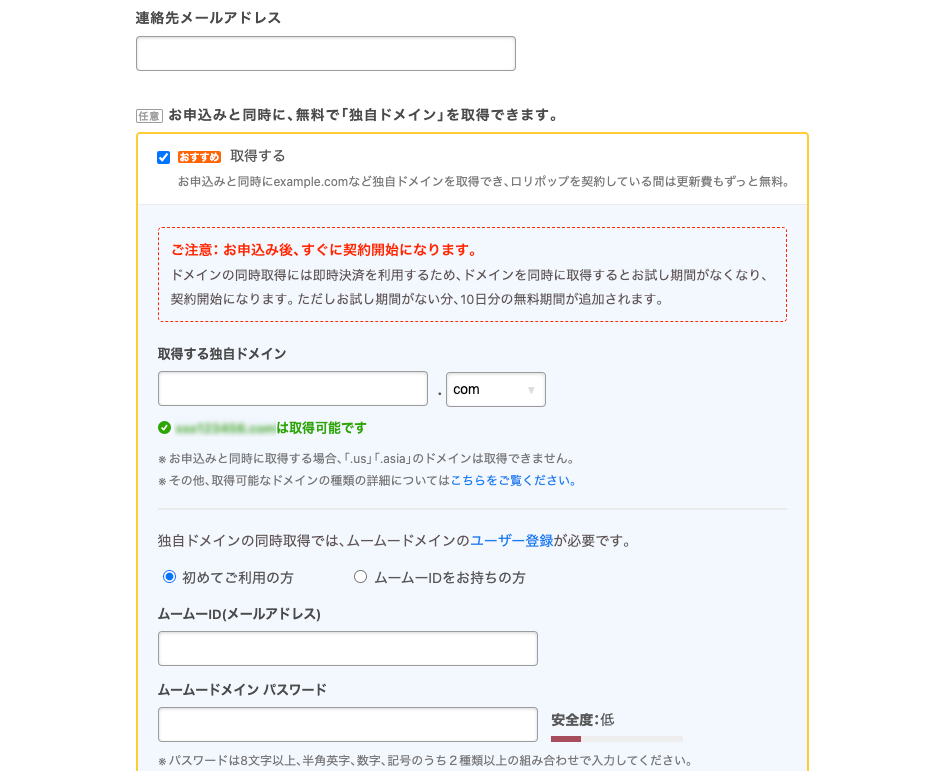
- 取得する独自ドメイン
自分のブログ(サイト)のURLを決めます。 好きな文字を入れて「○○.comは取得可能です」と表示されればOKです。 「.com」以外でも「.info」や「.jp」「.net」など色々選べます。 - ムームーID(メールアドレス) 、 ムームードメイン パスワード
独自ドメインを取得するには、ムームードメインというサービスに登録する必要があるので、 ここでメールアドレスとパスワードを登録します。 基本的にはロリポップのメールアドレスとパスワードと同じでOKです。
※ 取得するドメインはシンプルで覚えやすいものにしましょう。
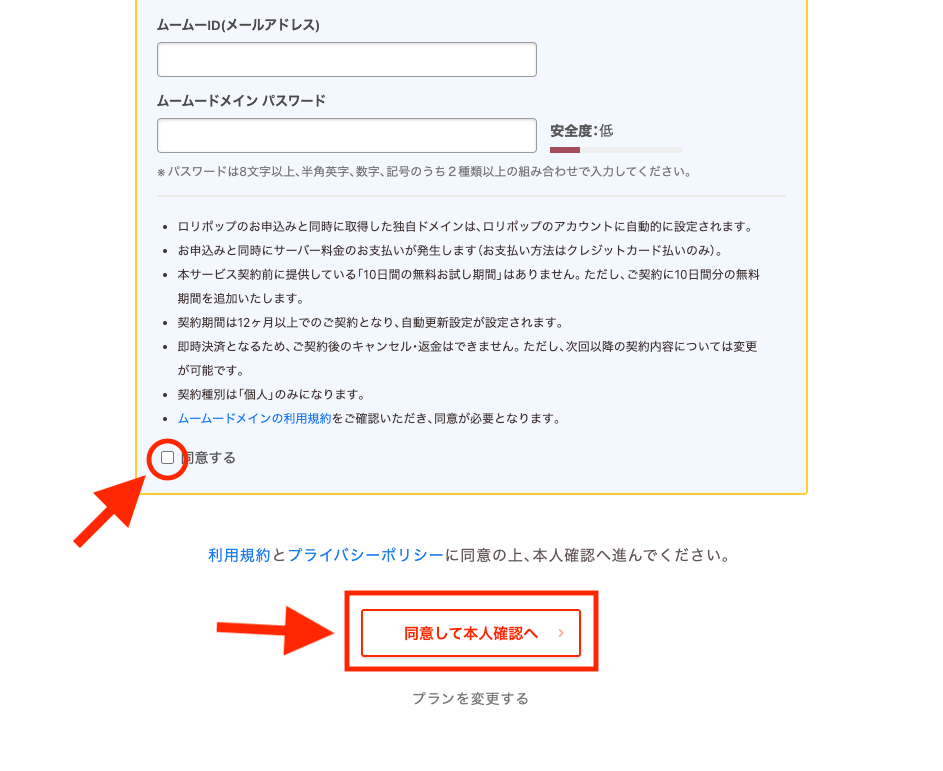
最後にしっかりと説明を読んだ後「同意する」にチェックを入れて、「同意して本人確認へ」ボタンをクリックします。
本人確認
同意ボタンを押すと本人確認ページに移動します。
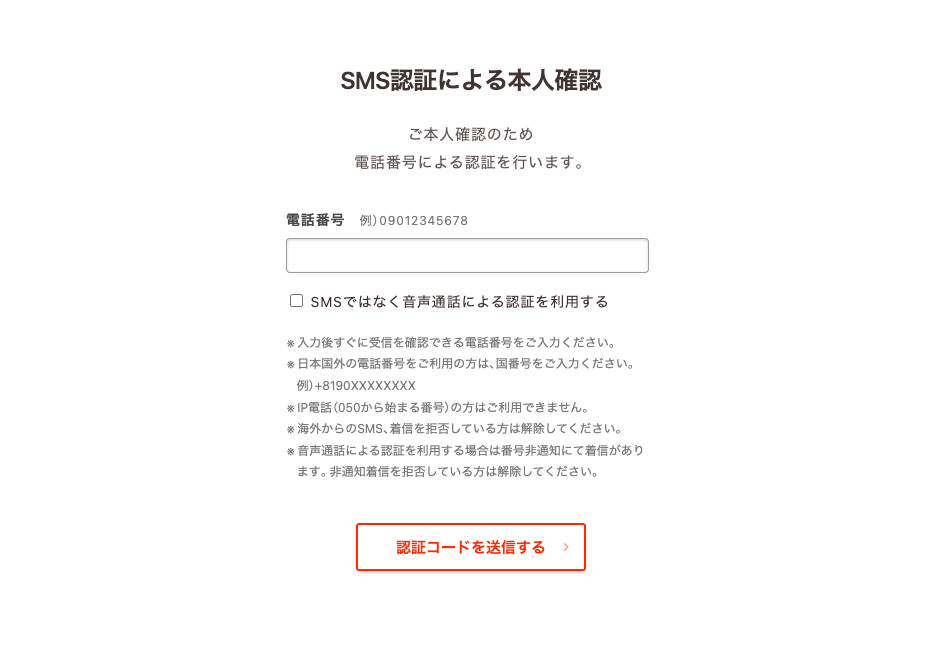
電話番号を入力し「認証コードを送信する」をクリックします。
※SMSが使えない場合は「音声通話による認証」にチェックを入れてください
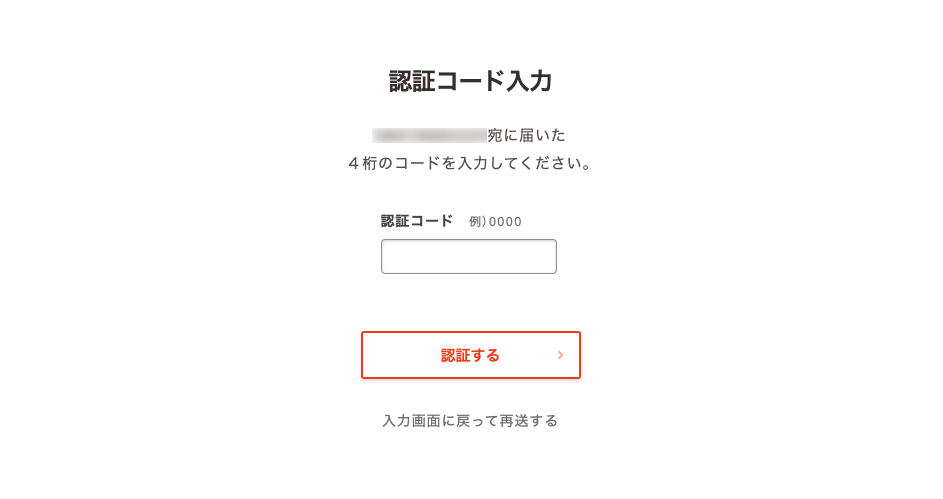
入力した電話番号宛に届いた認証コードを入力して「認証する」をクリックします。
これで本人確認は完了です。
申込内容の入力
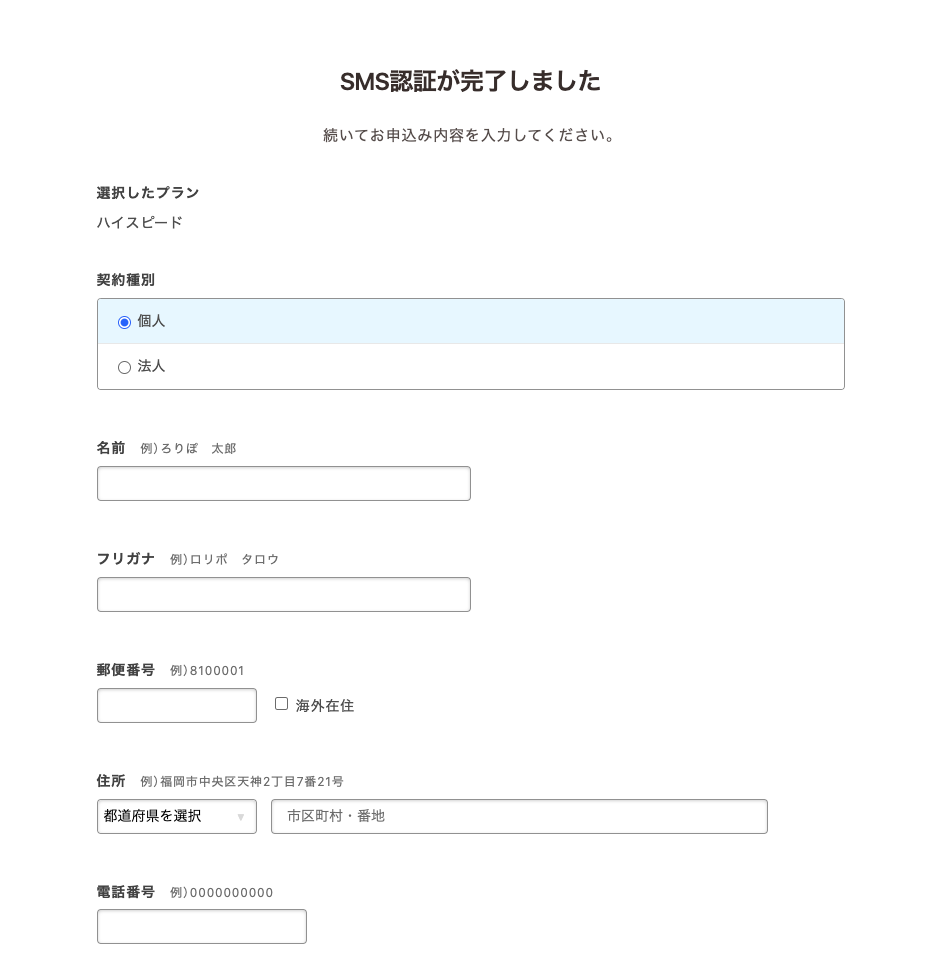
続いて申し込み情報を入力します。
ここで入力した内容はブログで公開されることはないのでご安心ください。
WordPressをインストールする
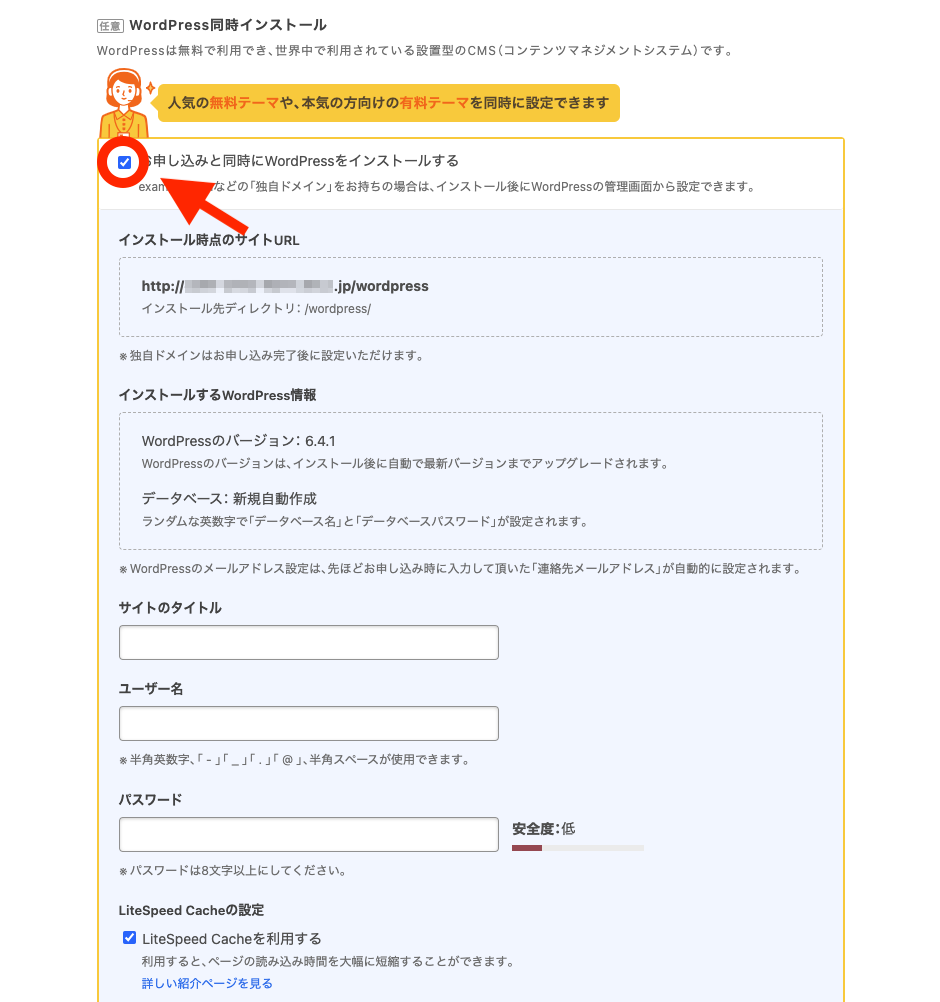
今回はWordPressでブログを始めるのが前提なので、このタイミングでWordPressをインストールしておきましょう。
「お申し込みと同時にWordPressをインストールに」チェックを入れて、ブログの情報を入力します。
(ここで入力した内容は後でも変更できます)
- サイトのタイトル
サイトの名前を入力します。例えばこのサイトなら「OTOSSY LIFE」です。
後から簡単に変更できるので、気軽に入力しましょう。 - ユーザー名
WordPressのログイン用のユーザー名になります。
忘れないように必ずメモしておきましょう。 - パスワード
WordPress用のパスワードを登録します。
こちらも忘れないように必ずメモしておきましょう。 - LiteSpeed Cacheを利用する
チェックをいれておきます
WordPressのテーマを選択する
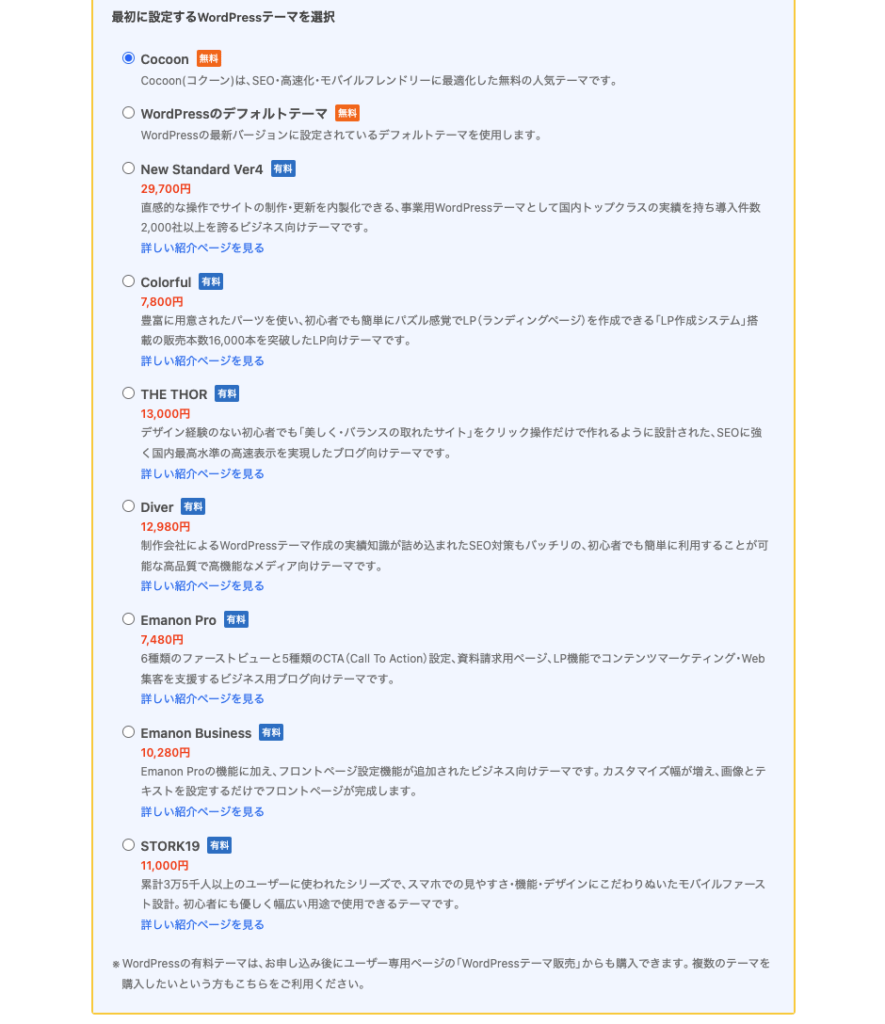
続いてWordPressのテーマを選択します。
テーマとはざっくりいうとサイト全体のデザインやレイアウトを作成するための機能です。
好みのテーマがないのであれば、とりあえず無料のテーマ「Cocoon」を選びましょう。
ちなみに、このサイトもCocoonでできています。
クレジットカード登録
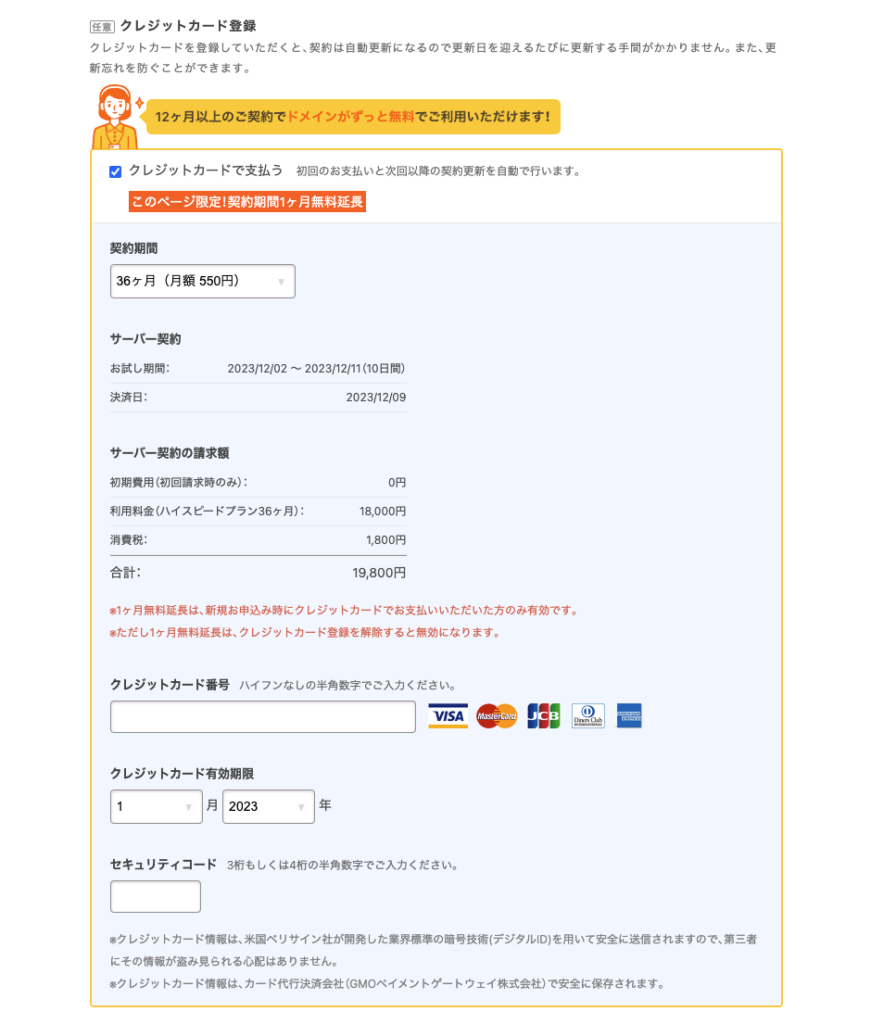
続いてクレジットカードを登録します。
10日間無料なので、ここで登録しても決済日までにキャンセルすれば請求されることはありません。
- 契約期間
独自ドメインを無料にするには12ヶ月以上の契約が必要です。
費用を抑えたいのであれば36ヶ月を選びましょう。
最初の出費はかかりますが、かなりお得に契約できます。 - クレジットカード番号
クレジットカード番号です - クレジットカード有効期限
クレジットカードの有効期限です。
最初が「月」で次が「年」になっているので注意 - セキュリティコード
クレジットカードの裏の署名欄の端に印刷されている3桁か4桁の数字です
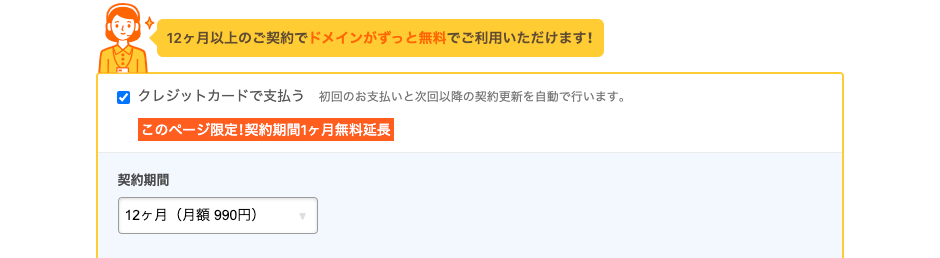
※ちなみに12ヶ月更新だと月額は990円になります。
お申込み内容確認
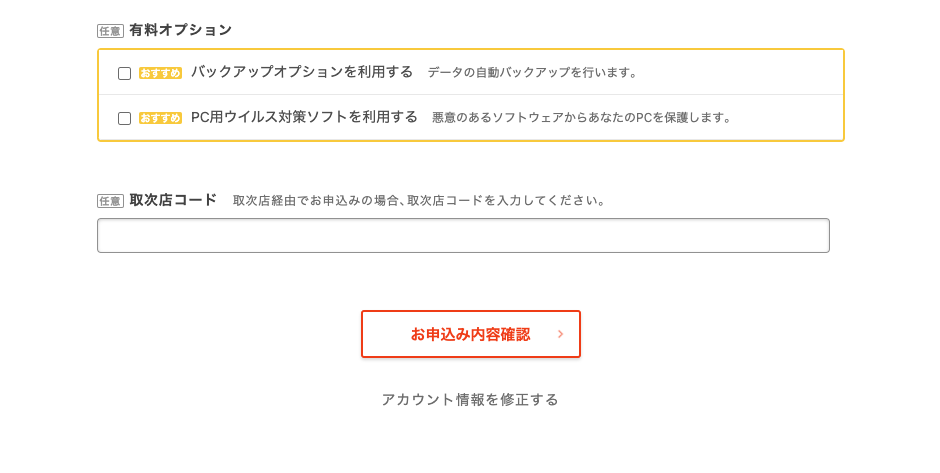
- 有料オプション
有料オプションは任意です。
※ここで選択しなくても、後で設定できます。
私は選択せずに進めました。 - 取次店コード
空欄で大丈夫です。
最後に「お申込み内容確認」をクリック。
入力内容確認

最後に入力内容を確認して、「無料お試し開始」をクリックします。
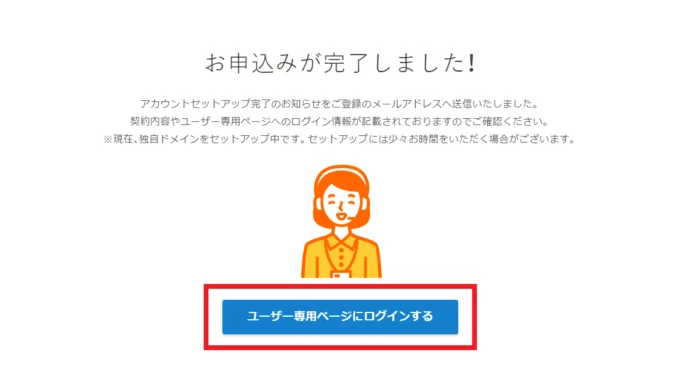
以上で設定は完了です!
「ユーザー専用ページにログインする」へ進みます。
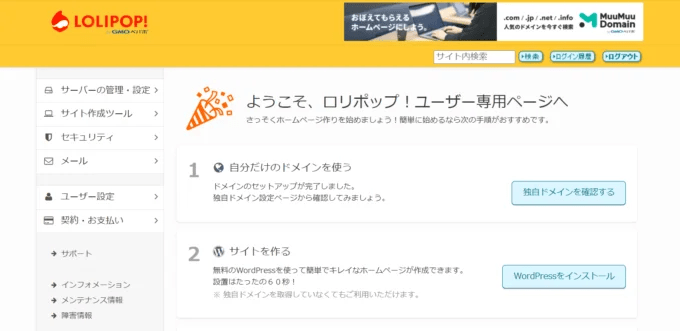
ロリポップのユーザー専用ページにログインできました。
以上でレンタルサーバーとWordPressの準備が完了です!
次回からCocoonの設定をしていきます。
お疲れ様でした。
WordPressの初期設定については以下で解説しています。

コメント