

[PR] 当サイトはアフィリエイト広告による収益を得ています。
みなさんこんにちは。otossy(@OtossyLife)です。
このブログでは、ブログで月10万円稼げるか検証しながら、そこで得たノウハウを発信しています。
今回は

ブログをいい感じのデザインにしたいです♥
という方のために、このサイト(OTOSSY LIFE)のようなデザインにするやり方を説明していきます。
まずはCocoonというテーマの導入から詳しく説明します。
Cocoonの導入
①Cocoonのダウンロード
まずは無料のテーマであるCocoonをダウンロードします。
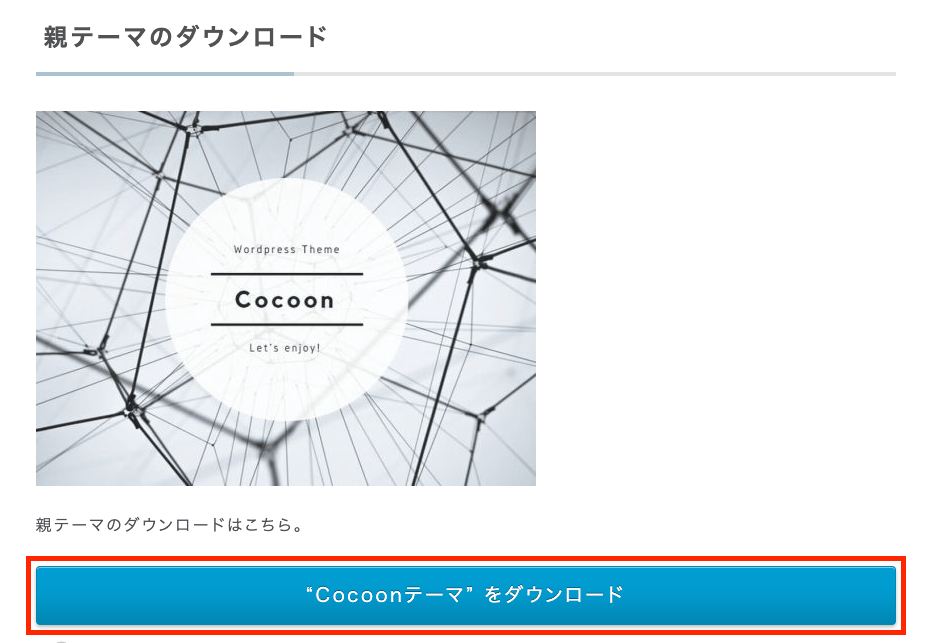
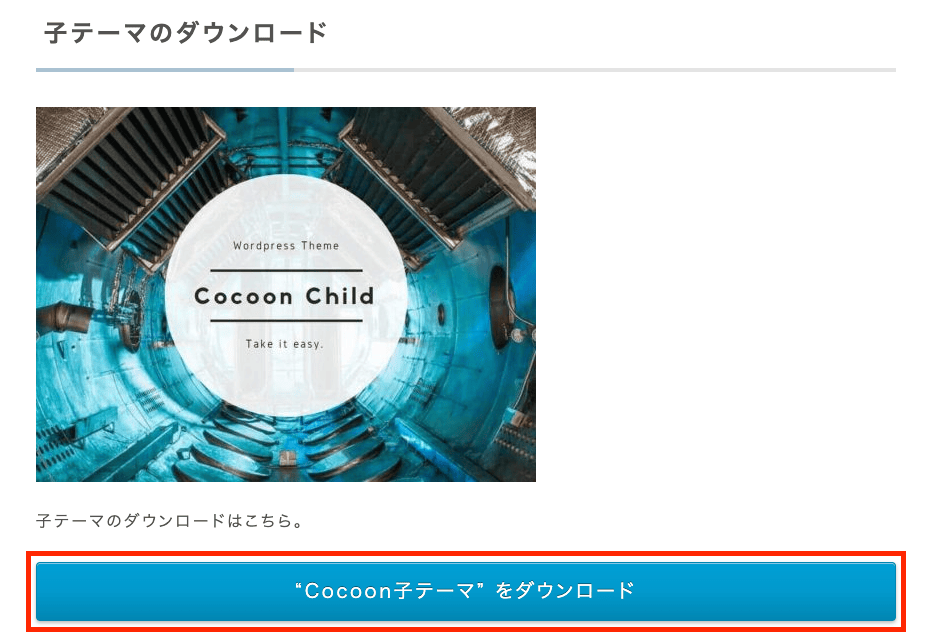
Cocoonの公式のダウンロードページに移動して「親テーマ」と「子テーマ」をダウンロードします。
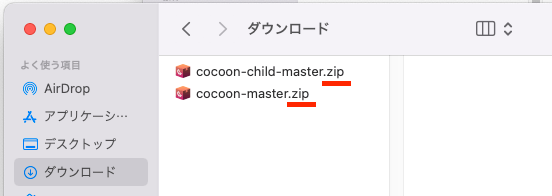
ダウンロードしたファイルの拡張子(最後のドット「.」の右側の文字)は「zip」になってないといけません。
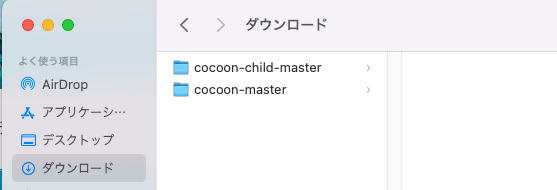
↑もし写真のようにフォルダになっている場合は、
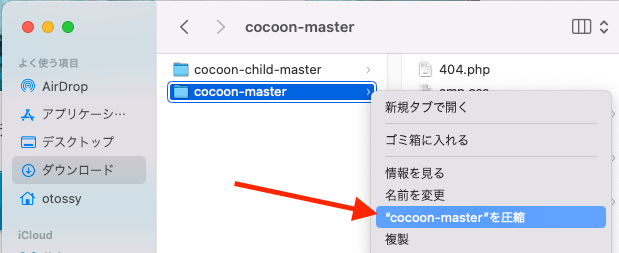
↑フォルダを右クリックして、”cocoon-master”を圧縮
を選んで「zip」に変換しましょう。
cocoon-child-masterについても同じように圧縮してください。
②Cocoonのインストール
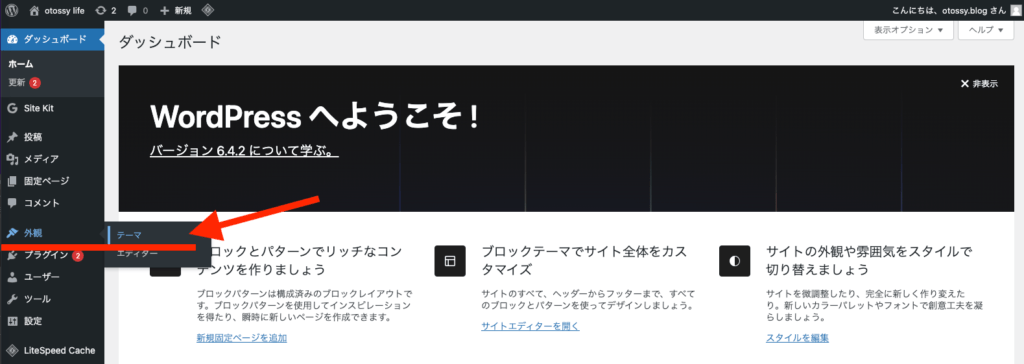
1. WordPressの管理画面の左側のメニューから、「外観」→「テーマ」を選択します。
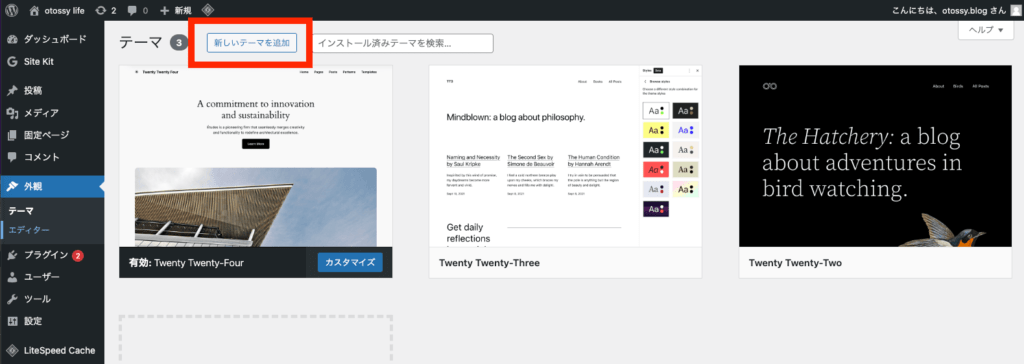
2.「新しいテーマを追加」をクリックします
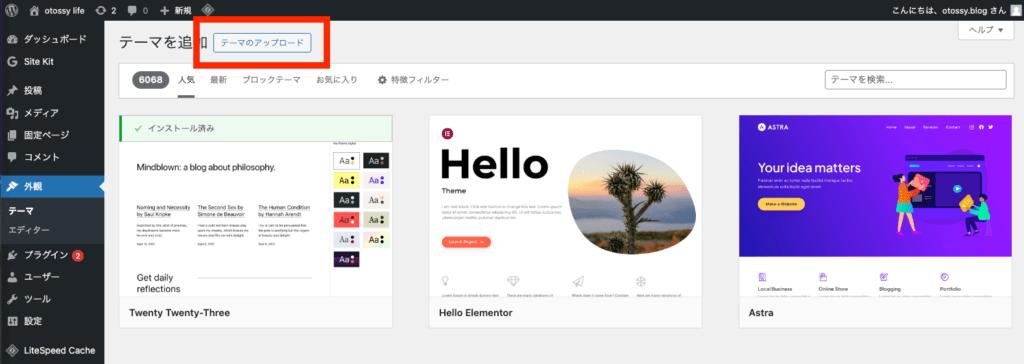
3.「テーマのアップロード」をクリックします
4.「ファイルを選択」をクリックします
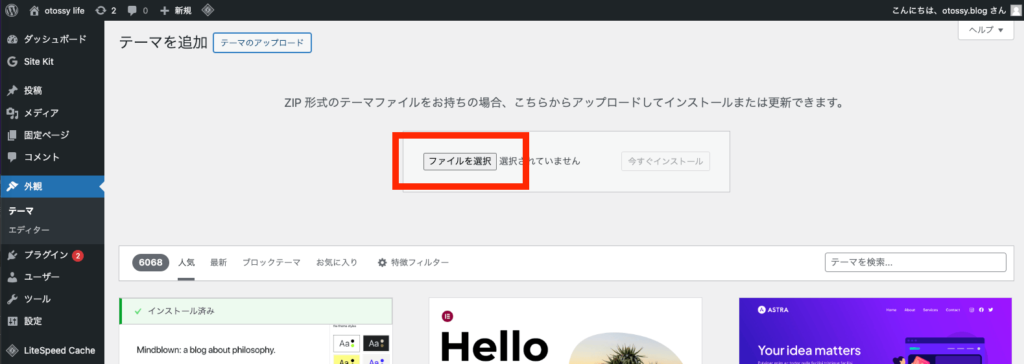
5. まずは「cocoon-master.zip」を選択
※PCによって選択画面が↓の画像と違う場合があります。

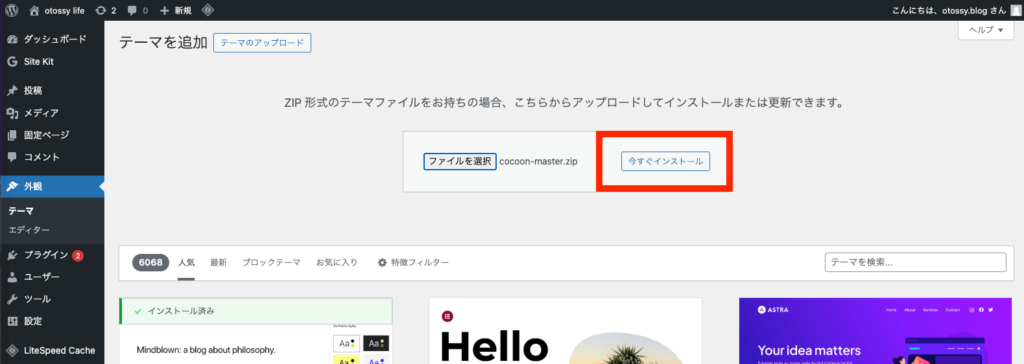
6.「今すぐインストール」をクリック
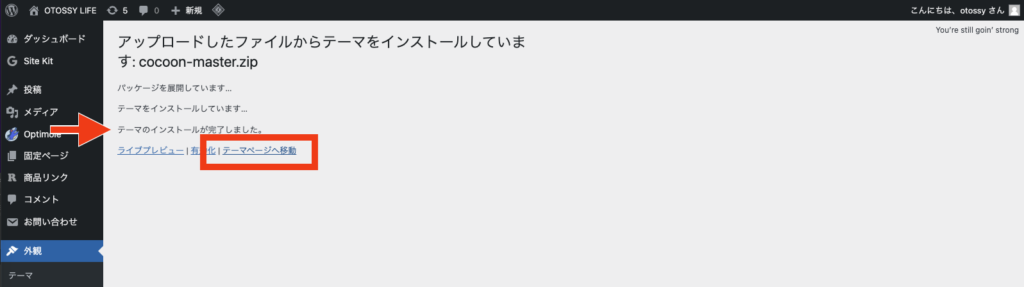
7. インストールしていますの画面で「テーマのインストールが完了しました。」が表示されたら「テーマページへ移動」をクリック
8.「Cocoon」がインストールされました。
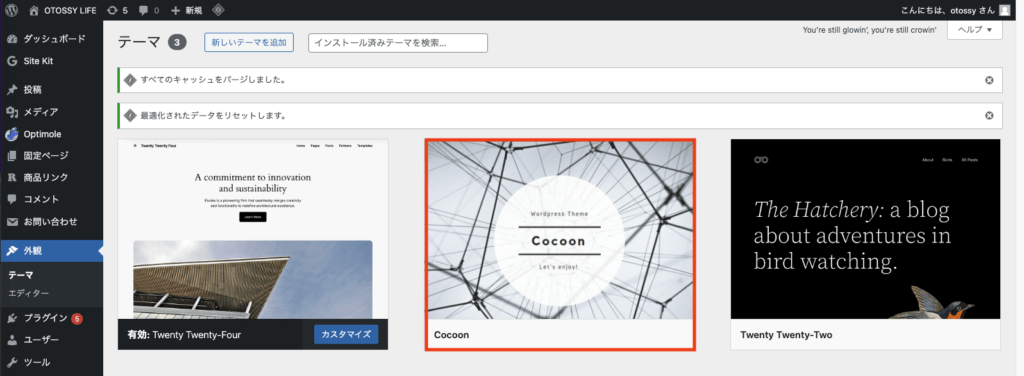
9. 同じように「cocoon-child-master.zip」をインストールします。
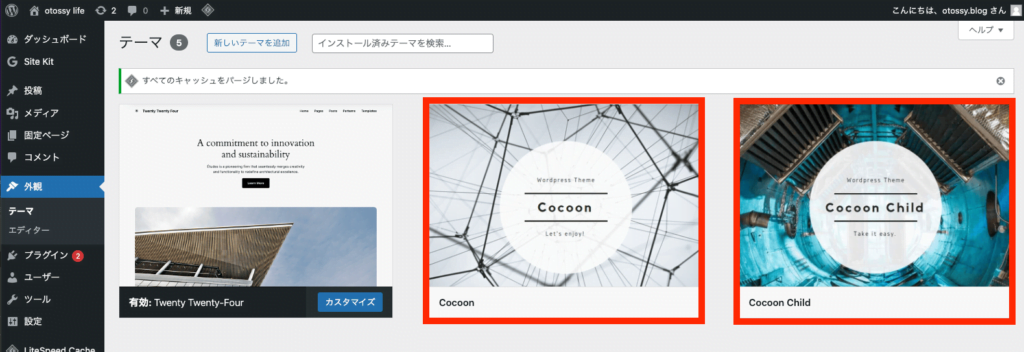
テーマページに「Cocoon」と「Cocoon Child」が表示されればOKです。
10.「Cocoon Child」を有効化します。
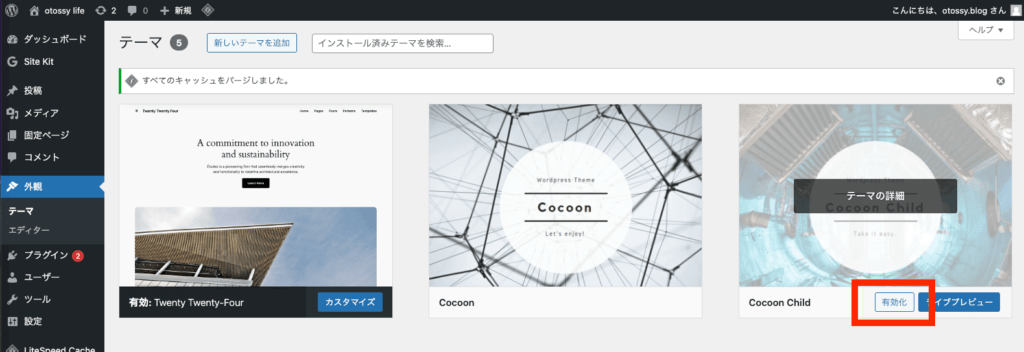
テーマページの「Cocoon Child」にマウスカーソルをあてると「有効化」ボタンが表示されるのでクリックします。
11. 以上でCocoonのインストールの完了です。
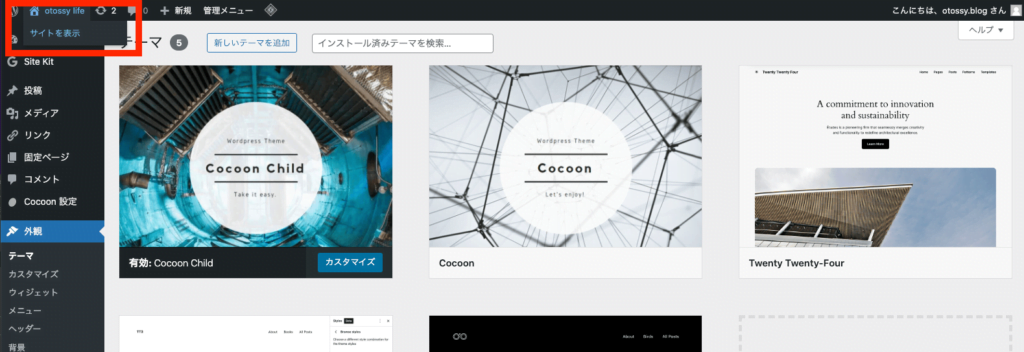
画面の左上のサイト名にマウスカーソルをあてると「サイトを表示」と出るのでクリックしてサイトのトップに移動します。
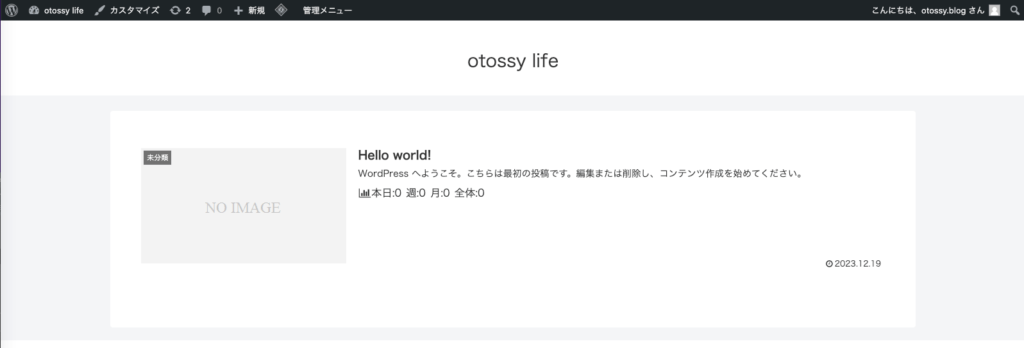
おめでとうございまっす!!
シンプルなデザインではありますが、いい感じのブログが表示されていると思います!!
次回は、インストールしたテーマの見た目を、このサイト(OTOSSY LIFE)と同じようになるようにカスタマイズしていきます。
コメント