

[PR] 当サイトはアフィリエイト広告による収益を得ています。
みなさんこんにちは。otossy(@OtossyLife)です。
このブログでは、ブログで月10万円稼げるか検証しながら、そこで得たノウハウを発信しています。
今回は

Googleアナリティクスってなんですか?
という方のために説明と設定方法を紹介していきます。
Google Analytics
そもそもGoogleアナリティクス(GA4)とは
GoogleアナリティクスとはGoogleが提供するアクセス解析ツールのことです。
GA4(ジーエーフォー)とも呼ばれることも多く、GA4=Googleアナリティクス だと思ってください。
アクセス解析とは
サイトには日々様々な人がアクセスしてきます。
どのページに何人アクセスしたのか。
滞在時間はどれくらいか。
どのページで見るのをやめたのか。
どこ経由でサイトに来たのか。
どこの国からアクセスされたのか。
などなど、アクセスしてきた人の属性や行動を知ることで、サイトの改善に大きくつながります。
このように、サイトにアクセスした人の属性や行動をチェックし、解析することをアクセス解析と呼びます
Googleアナリティクスの設定方法
Googleアカウントの作成
すでにGoogleのアカウントをお持ちの方は、ログインだけしておいてこの項目は読み飛ばして下さい。
アカウント作成方法は以下の投稿で詳しく説明しているので参考にしてください。

Googleアナリティクスの設定
1. Googleアナリティクスにアクセス
アナリティクスを使うGoogleのアカウントにログインしている状態で、Googleアナリティクスのページに移動し「さっそく始める」をクリックします
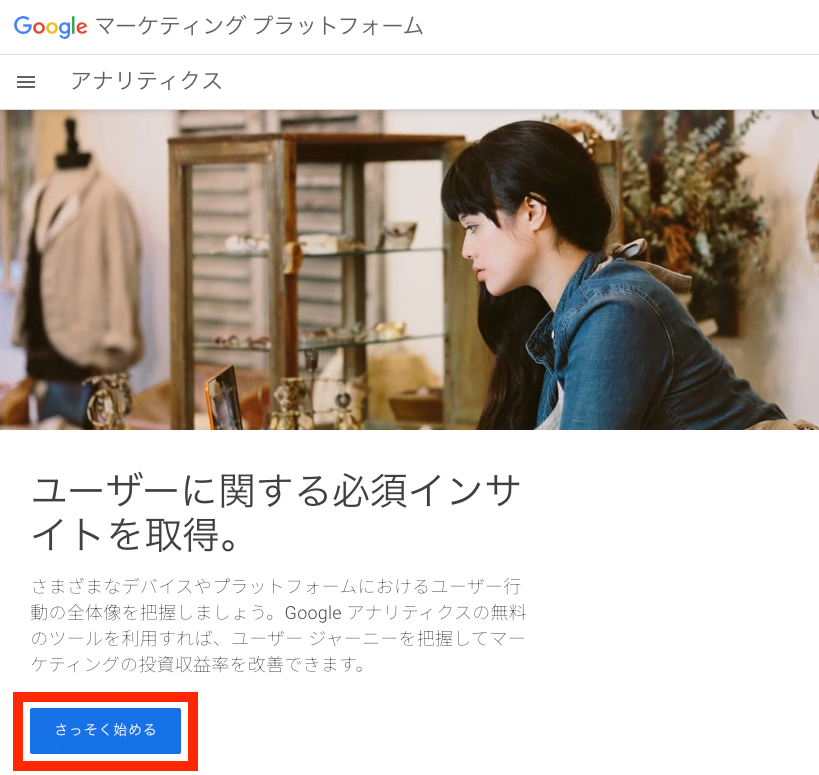
ログインしていない状態は次のページはログインページになります。別のアカウントでログインしている場合は、一度ログアウトして、対象のアカウントでログインし直してからやり直して下さい。
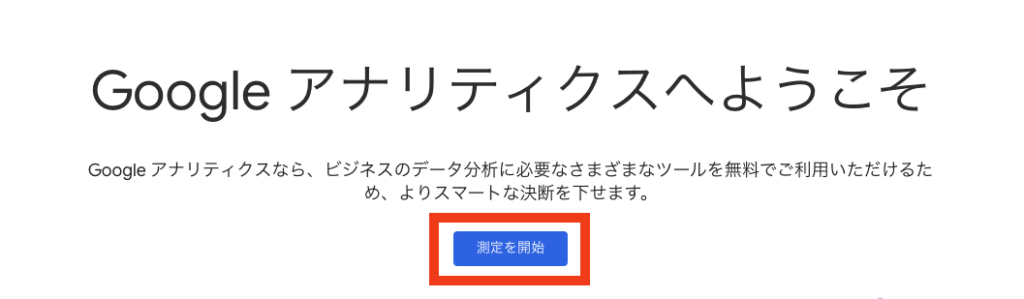
2. 測定を開始をクリック
3. アカウントを作成
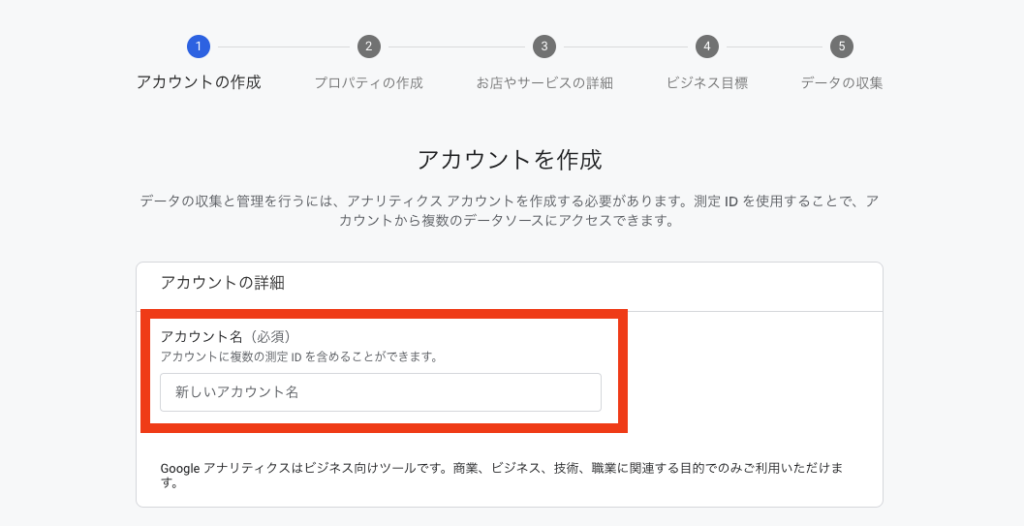
「アカウント名」を登録します。
英語でも日本語でも大丈夫ですが、分かりやすい名前にしておきましょう。ちなみに私はブログ名にしました。
同じページにある項目全てにチェックを入れて「次へ」をクリックします。
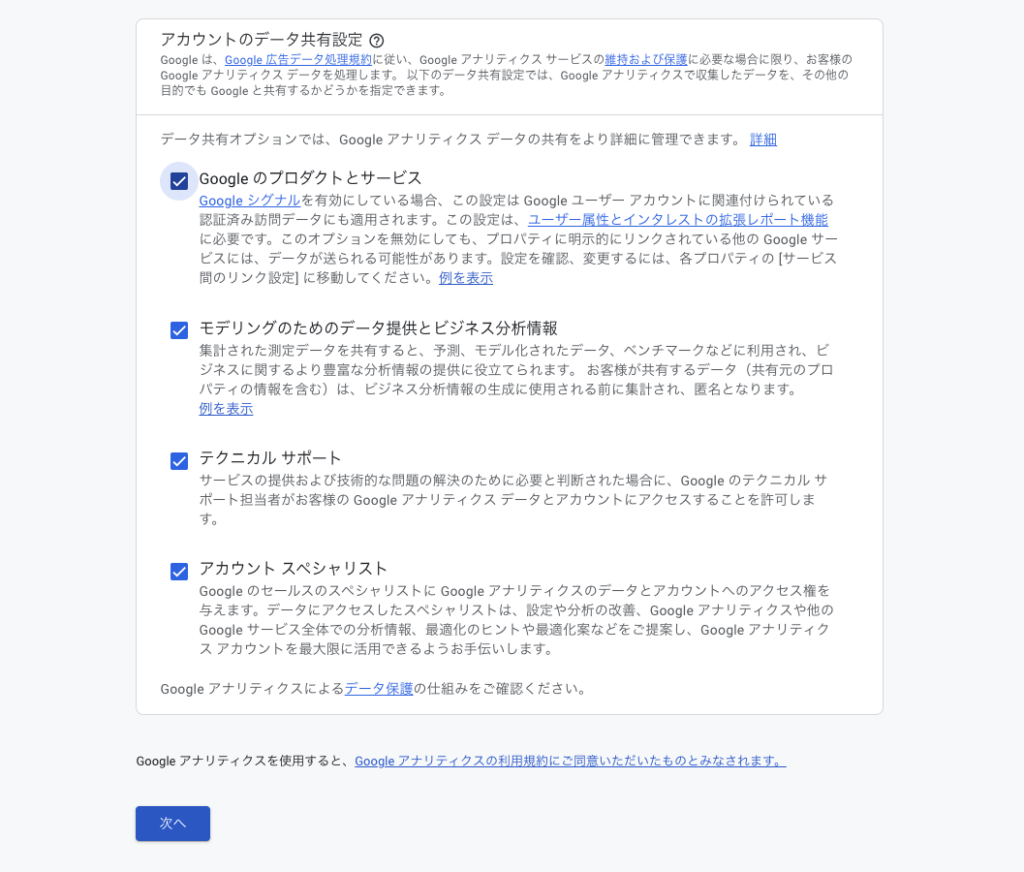
4. プロパティを作成する
プロパティを作成します。
プロパティとはサイトへのアクセスデータを収集・分析する単位を表します。
非常に説明が難しいので、このあたりは実際に触りながら覚えていきましょう。
Googleアナリティクスの詳しい使い方は後日まとめるので、そちらを参照してください。
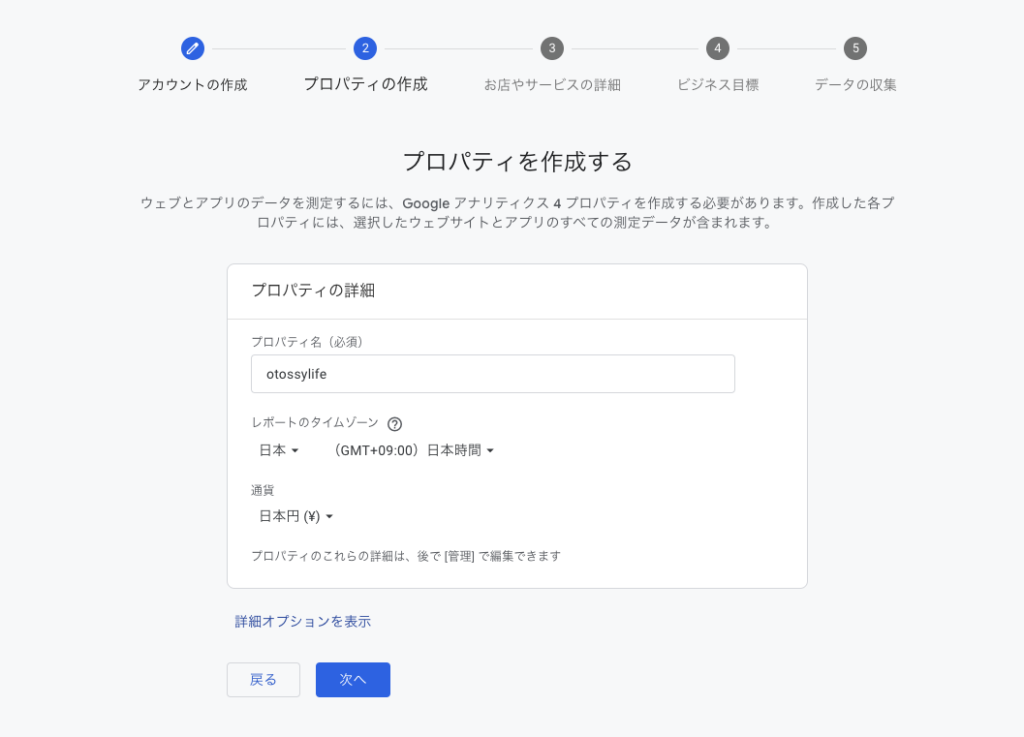
私はサイト名の英語表記にしました。
その他、以下を設定して「次へ」をクリックします。
- レポートのタイムゾーン
「日本」を選択しましょう - 通過
「日本円(¥)」を選択しましょう
5. ビジネスの説明
ビジネスの情報を入力します。
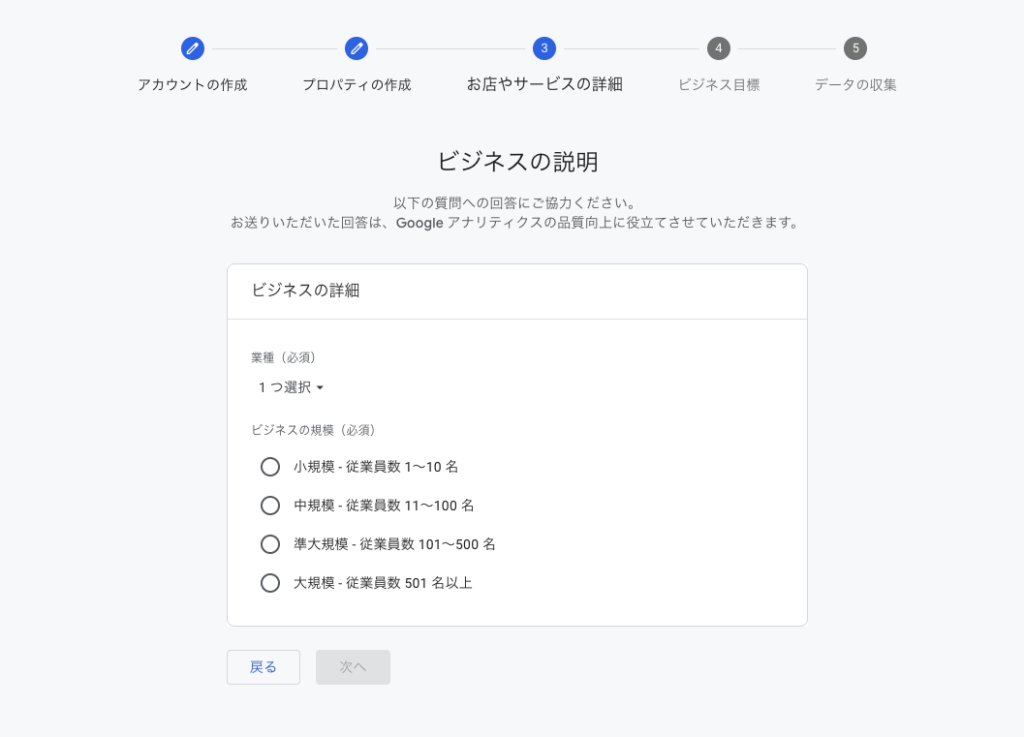
- 業種
ブログで発信予定の情報がどの業種に当たるのかを考えて選んでください。
例えば、書評のブログなら「書籍、文学」を選ぶのが良さそうです。
私は何を選んでいいのか分からなかったので「趣味、レジャー」にしました。 - ビジネス規模
ブログなら「小規模」を選べば良いと思います。
すべての情報を入力したら「次へ」をクリックしましょう。
6. ビジネス目標を選択する
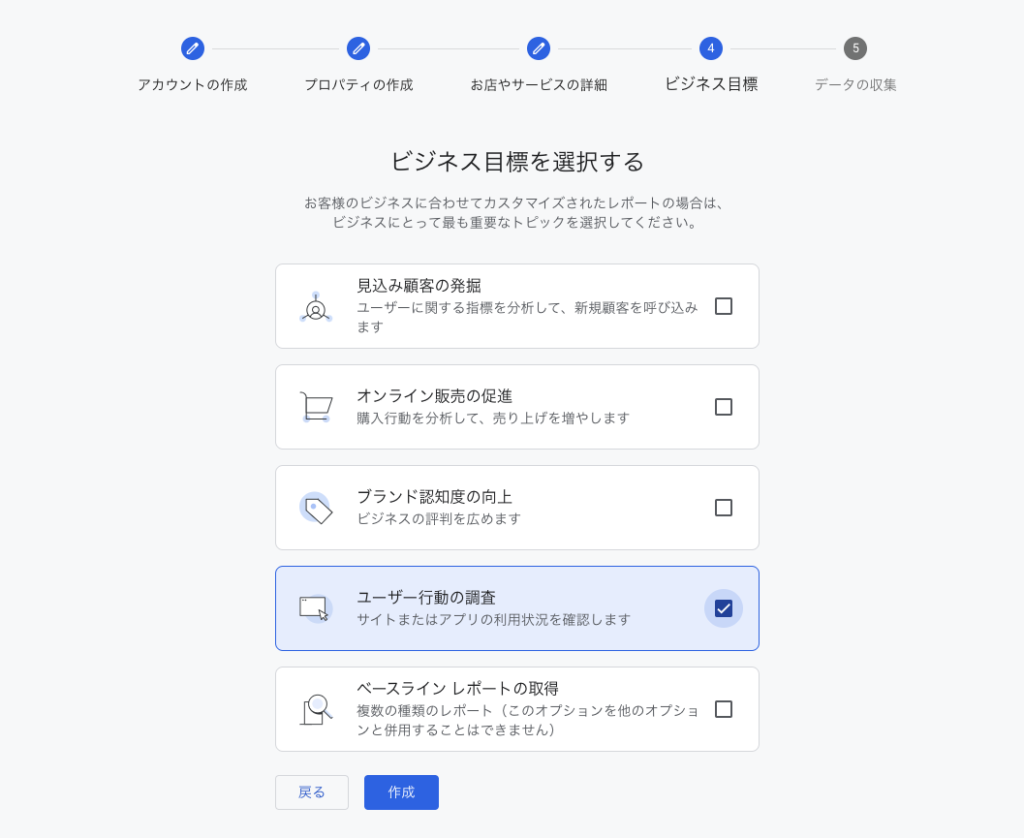
最も自分の目標に合ったものを選択します。
特になければ「ユーザ行動の調査」を選択すればOKです。
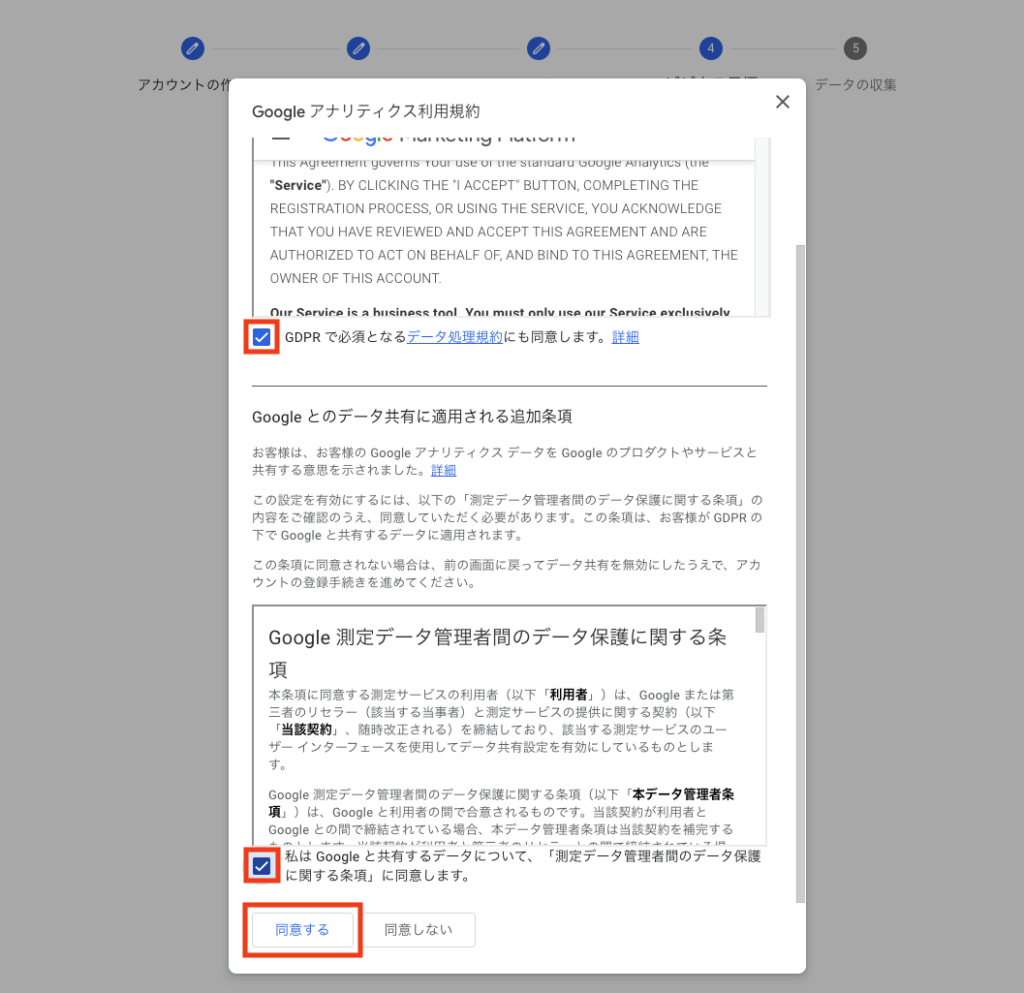
7. 利用規約の同意
「Googleアナリティクス利用規約」と「Googleとのデータ共有に適用される追加条項」をしっかりと読んで、各同意項目にチェックを入れると「同意する」がクリックできるようになります。
8. データ収集を開始する
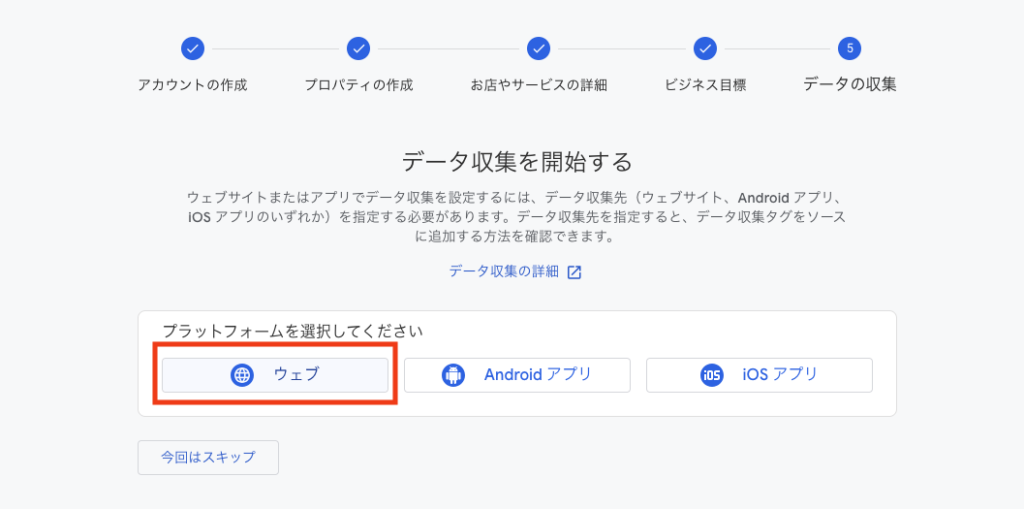
データの収集先を指定します。
今回はWordPressを使ったWebサイト(=ブログ)を分析したいので「ウェブ」を選択します。
9. ウェブストリームの設定
ウェブストリームとは、Googleアナリティクスのデータを収集する場所です。
データを収集したい場所は自分自身のブログになるので、その設定をしていきます。
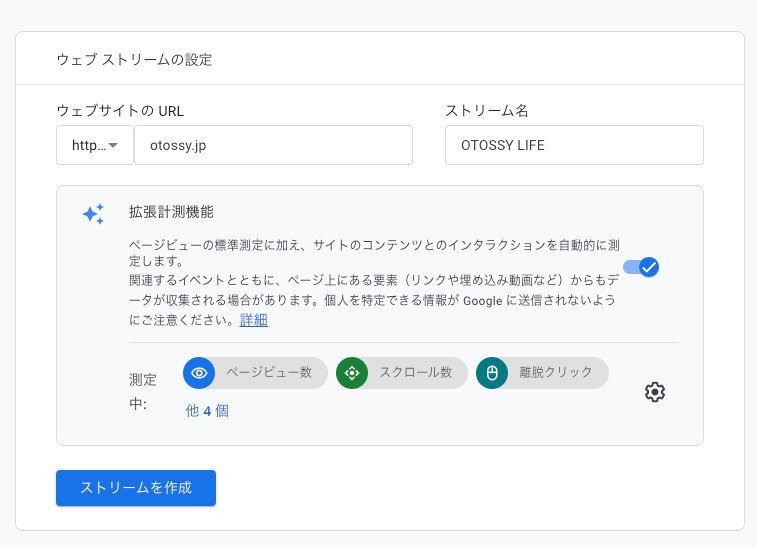
- ウェブサイトのURL
ブログのURLを入力します。
最初の「http://」は外して入力しましょう - ストリーム名
ブログのタイトルを入力しておきましょう - 拡張計測機能
そのままでOKです
10. 測定IDの設定
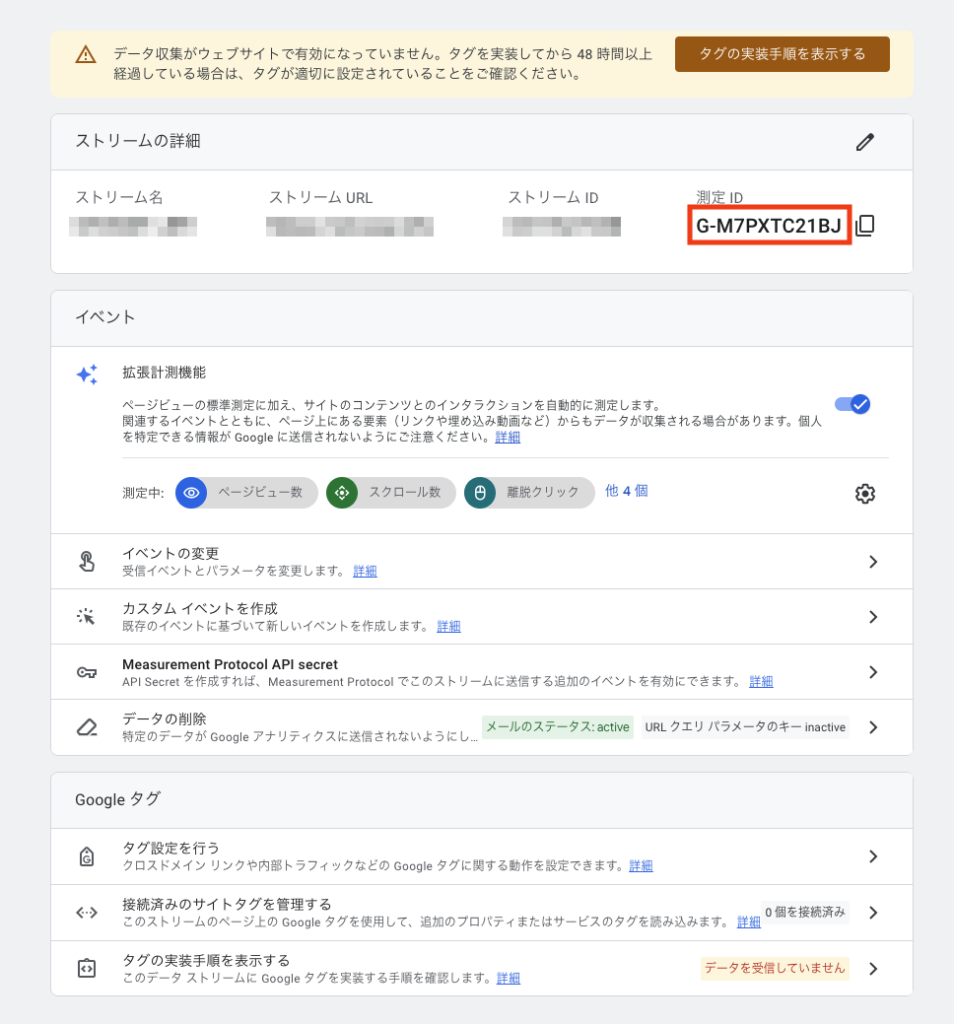
最後に「ストリームの詳細」が表示されます。
このページで表示されている測定ID(画面右上のG-から始まる文字)をコピーします。
コピーしたらWordPressの管理画面に移動し、「Cocoon設定」の「アクセス解析・認証」を選択します。
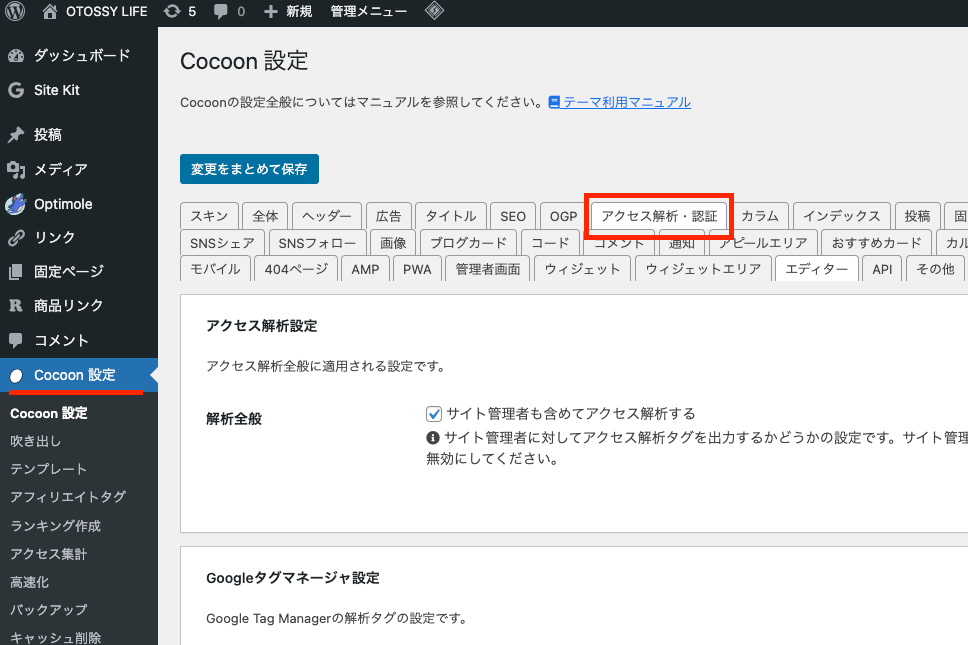
「アクセス解析・認証」ページの真ん中くらいに「Google Analytics設定」という欄があるので、その中の「GA4測定ID」に先程コピーしたIDを入力(ペースト)します。
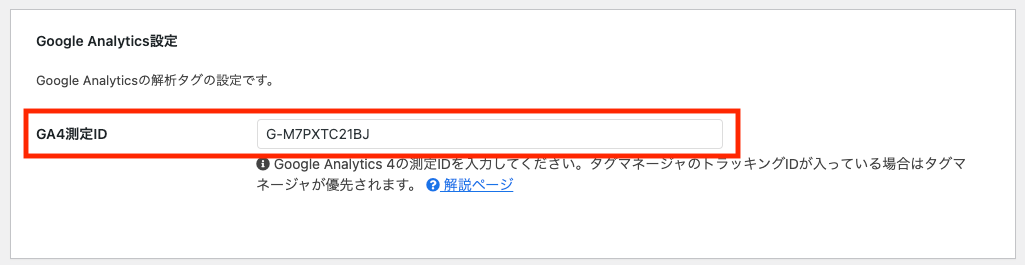
ページの下にある「変更をまとめて保存」をクリックしたら完了です。
11. Googleアナリティクスの確認
Googleアナリティクスに戻り「ストリームの詳細」を閉じます。
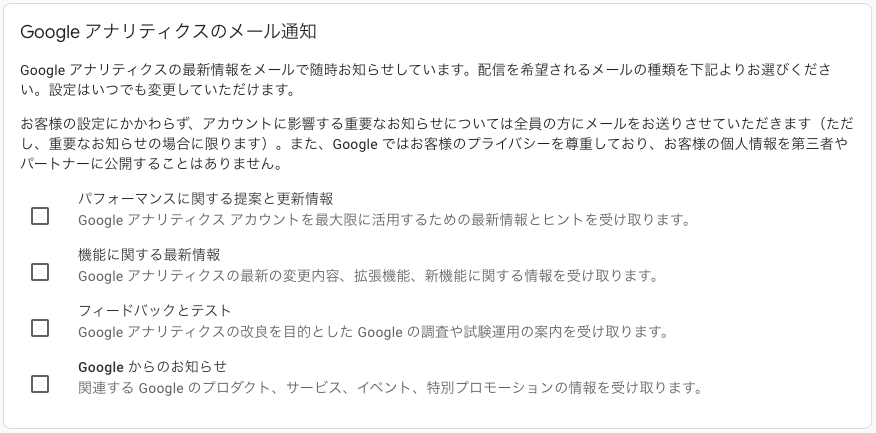
以下のようなメール通知設定が開く場合は何もチェックをつけずに保存をクリックしてください。
(後で変更可能です)
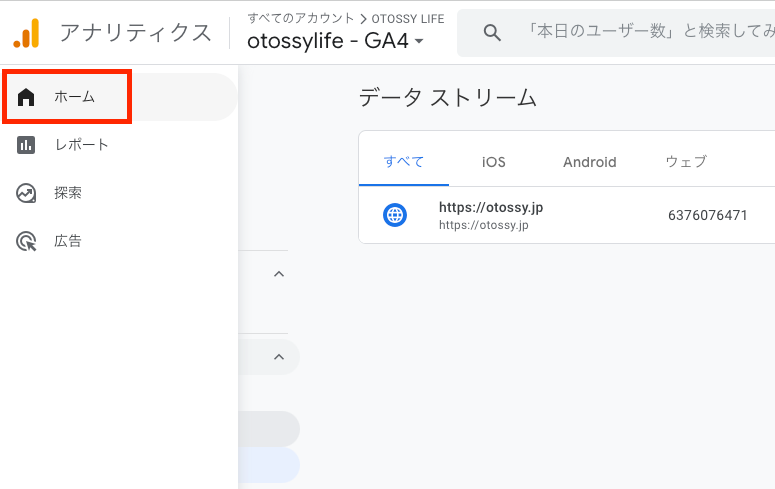
左側にあるメニューから「ホーム」をクリックします。
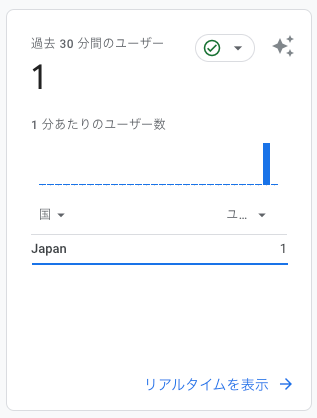
PCで作業している場合は、お使いのブラウザの「シークレットモード」かスマートフォンからブログにアクセスしてください。
過去30分のユーザが「1」と表示されていればOKです。
(反映されるまで数分かかるときがあります)
12. データの保持
画面右下にある歯車のマークをクリックし、管理ページに移動します。
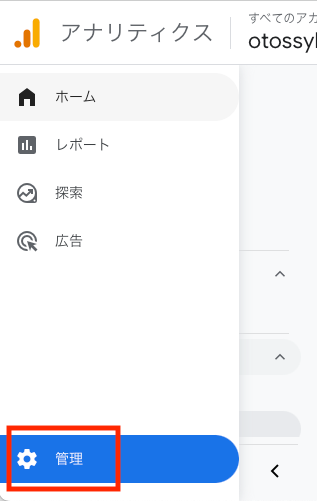
管理ページの「データの収集と修正」→「データの保持」をクリックし「イベントデータの保持」の14ヶ月を選択します。
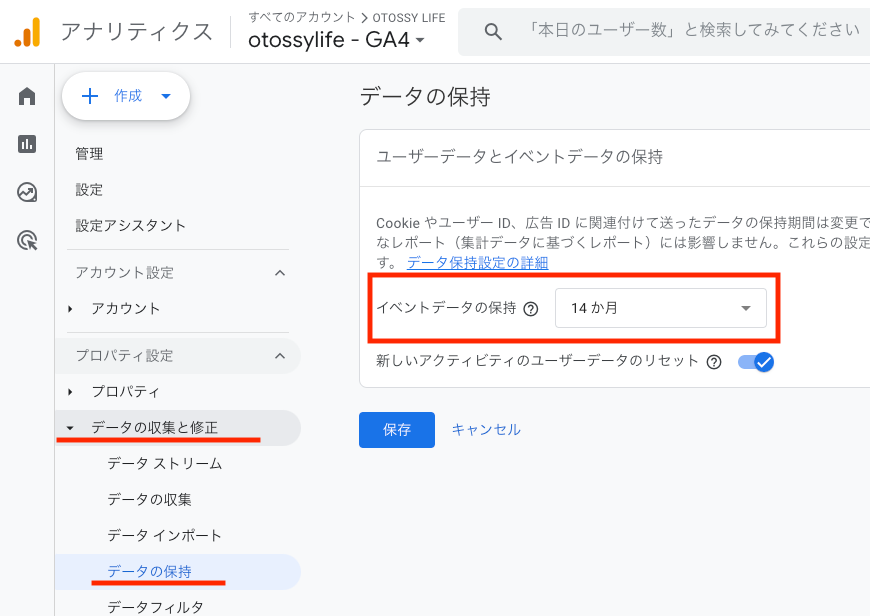
最後に「保存」をクリックしましょう。
以上がGoogleアナリティクスの基本的な設定になります。
ほんとうにおつかれさまでした!!
次回はGoogleの別のツールである「サーチコンソール」の設定になります。
こちらもブログで稼ぐ上で非常に重要なツールになるので、頑張って設定していきましょう。
コメント