
[PR] 当サイトはアフィリエイト広告による収益を得ています。
みなさんこんにちは。otossy(@OtossyLife)です。
このブログでは、ブログで月10万円稼げるか検証しながら、そこで得たノウハウを発信しています。
今回は

Googleアナリティクス設定終わったけど、次は何をしたらいいの?
という方のために、初心者でも分かるようにGoogleサーチコンソールの設定方法を説明していきます。
Googleサーチコンソールとは
GoogleサーチコンソールはGoogleが提供する、Googleの検索結果でのサイト(今回は自分のブログ)の掲載順位を監視、管理、改善するのに役立つ無料サービスです。
サーチコンソールに登録しなくてもGoogleの検索結果にサイトが表示されるようにすることはできますが、登録することで、Googleのサイトに対する認識を理解し、改善できるようになり、より多くの方にブログを読んでもらえるようになります。
設定方法
以下、Googleサーチコンソールの設定方法の説明です。
ここでは、Googleアナリティクスに登録していることを前提に説明しますので、Googleアナリティクスにまだ登録していないという方は、以下を参考にアナリティクスへの登録をお願いします。
→初心者のためのGoogle Analytics(GA4)の設定方法
Googleサーチコンソールの登録
サーチコンソールへアクセス
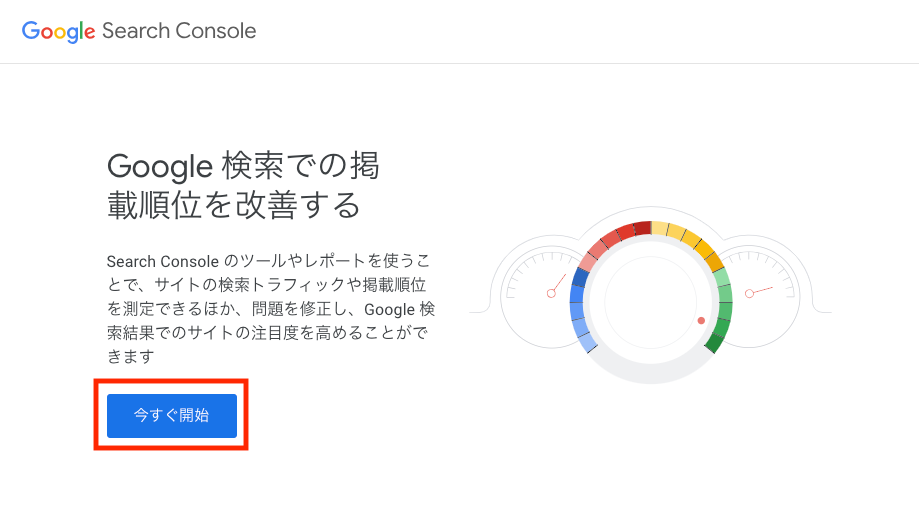
Googleのアカウントにログインしている状態で、サーチコンソールにアクセスし「今すぐ開始」をクリックします。
プロパティタイプの選択
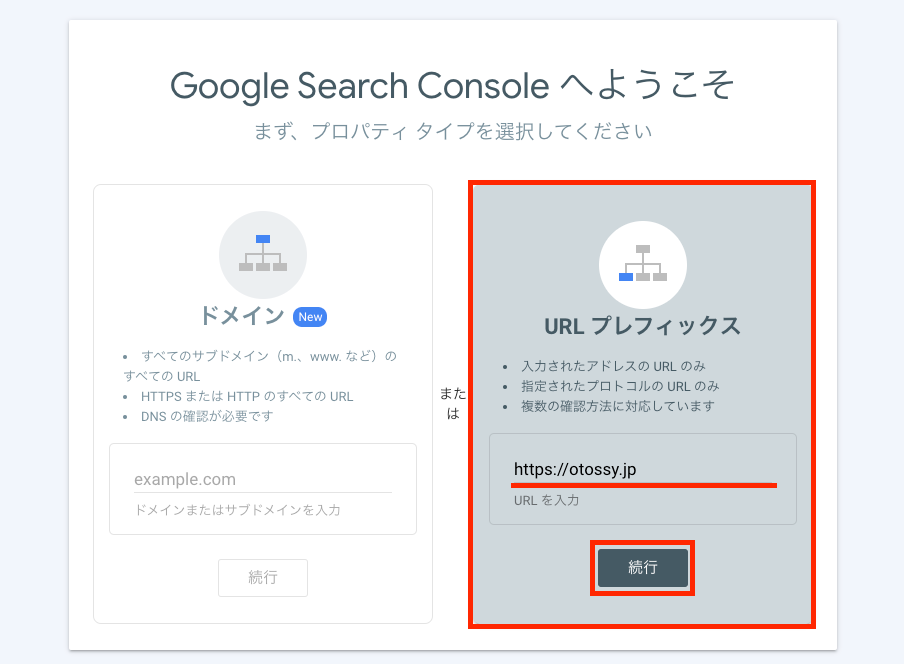
URLプレフィックスの方に自分のブログのURLを入力し「続行」をクリックします。
所有権の自動確認
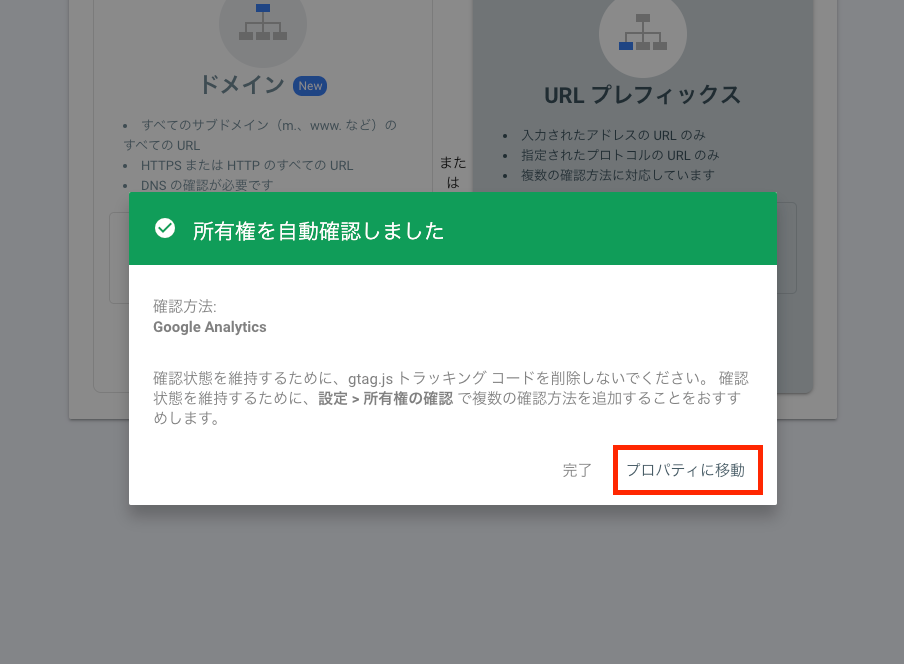
数秒待つとサイトの所有権が確認され、Googleサーチコンソールの登録が完了します。
「所有権を自動確認しました」と表示されたら「プロパティに移動」をクリックして下さい。
管理画面のブックマーク登録
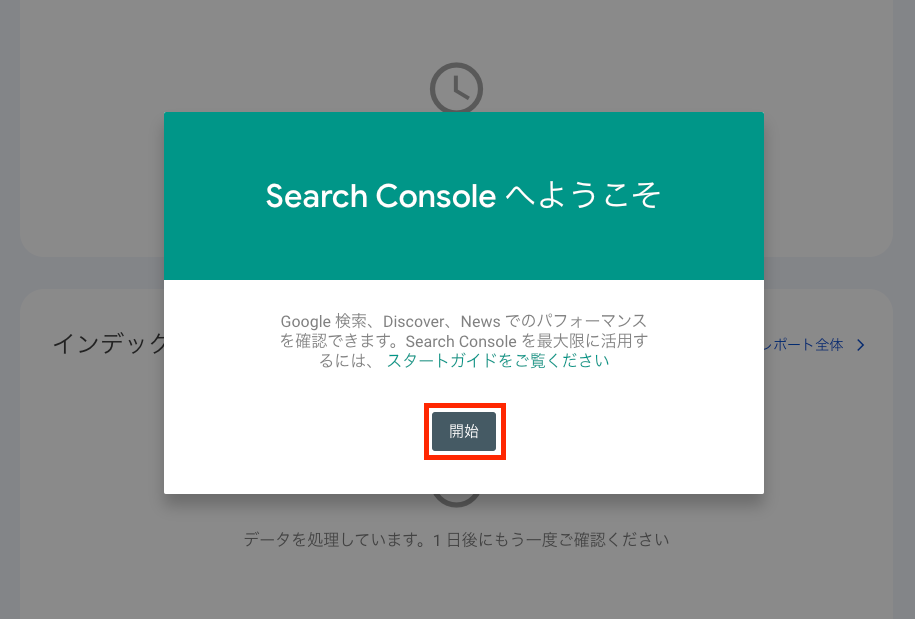
「Search Console へようこそ」と表示されたら「開始」をクリックします。
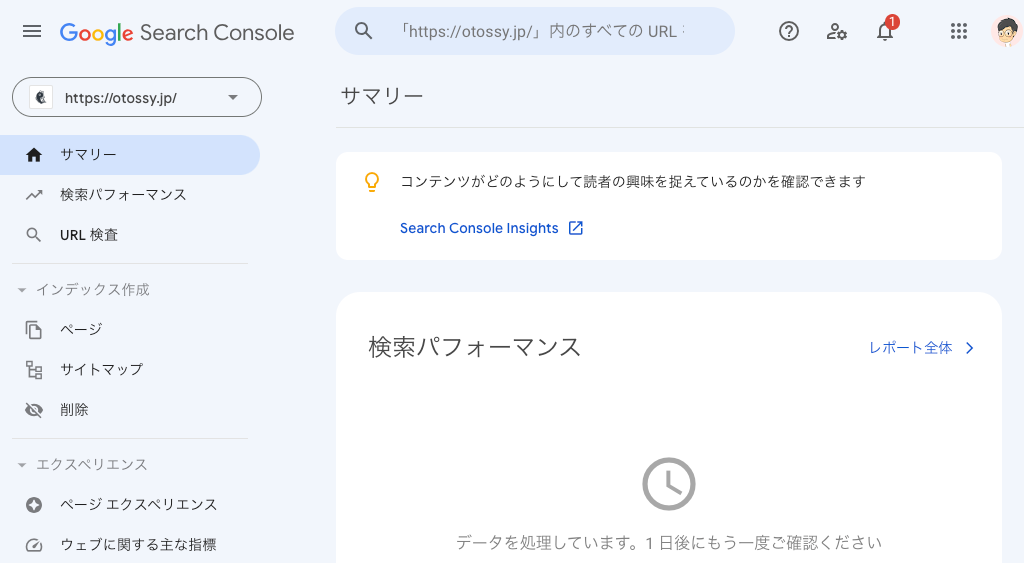
開始をクリックすると以下のような管理画面が表示されるので、このページをブックマーク登録しておきましょう。
Googleアナリティクスと連携
サーチコンソールが登録できたら、次にGoogleアナリティクスと連携します。
設定に移動
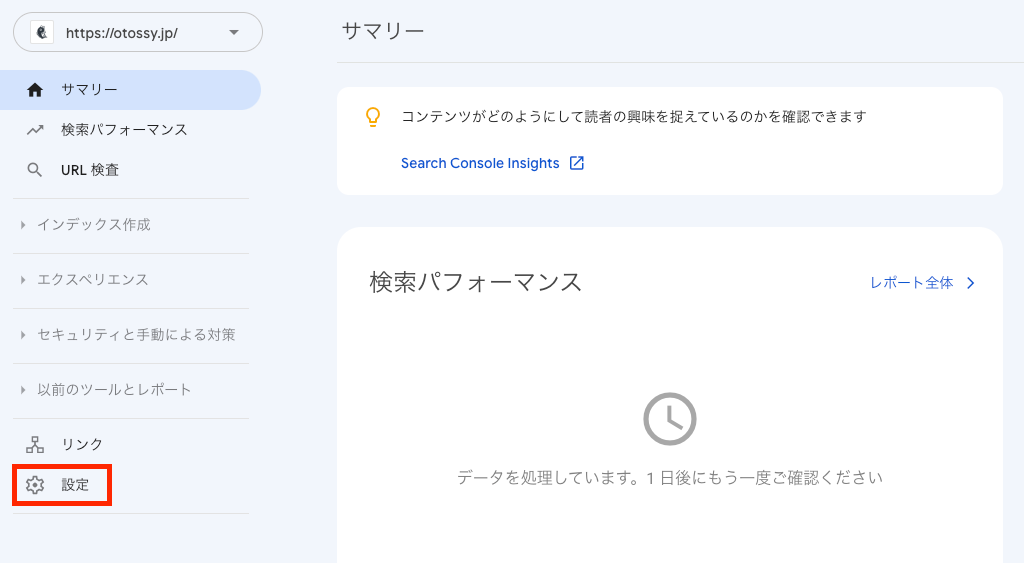
サーチコンソールの管理画面の右メニューから「設定」をクリックします。
協力者をクリック
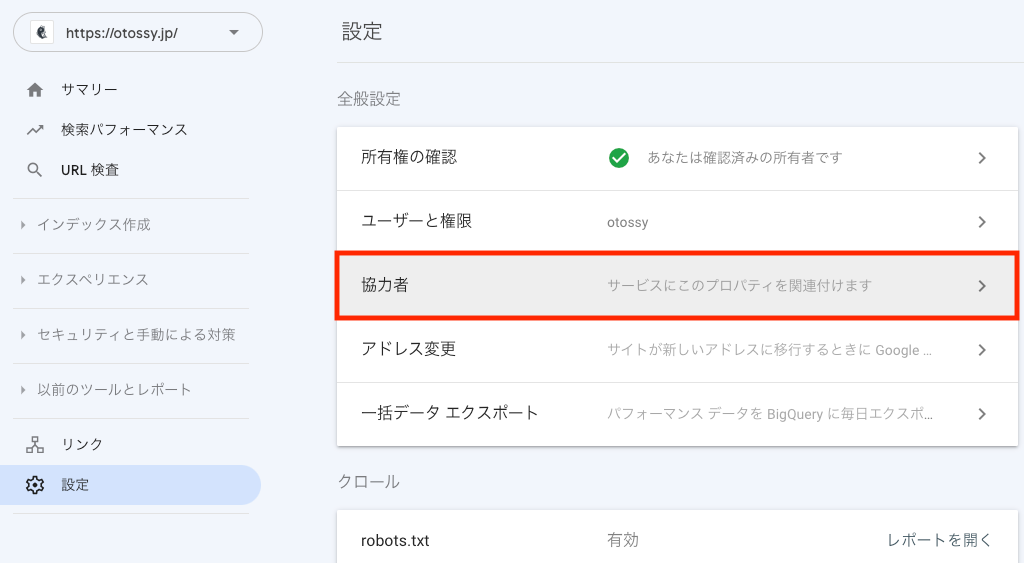
全般設定の「協力者」をクリックします。
Googleアナリティクスを関連付ける
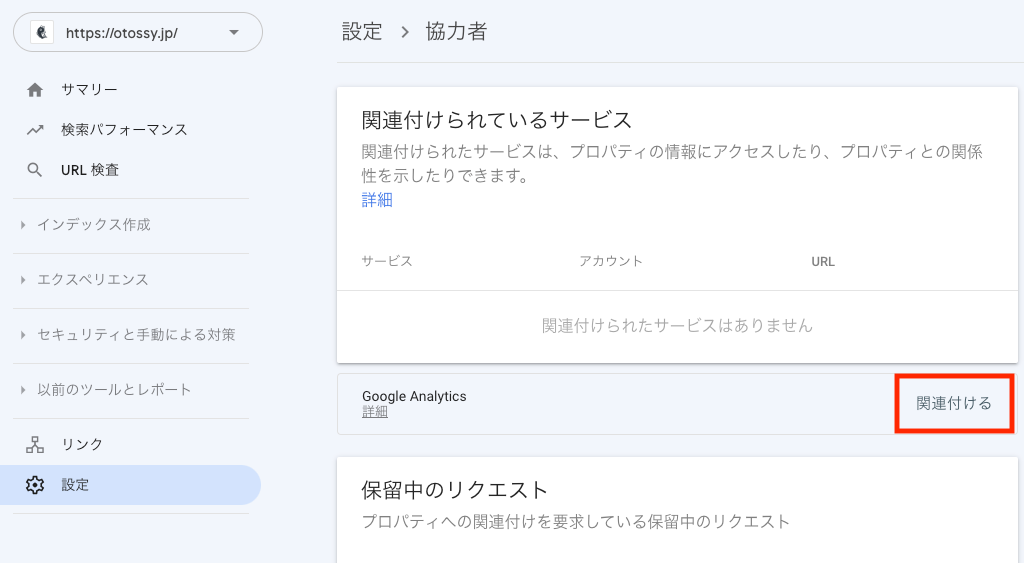
1. 下記画像の赤枠の「関連付ける」をクリックします。
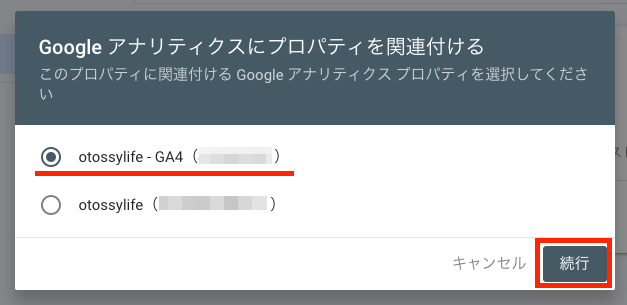
2.「Google アナリティクスにプロパティを関連付ける」というポップアップが表示されるので、GA4 と書かれた方を選択して「続行」をクリックします。
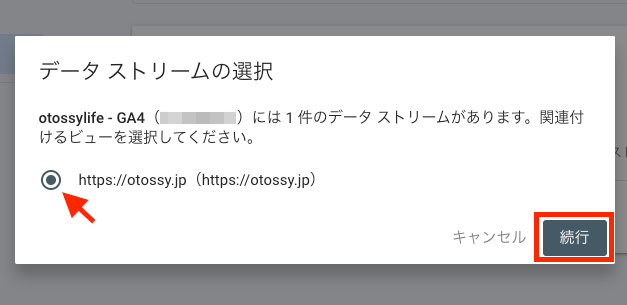
3.「データストリームの選択」が表示されるので、ブログのURLにチェックがついていることを確認し「続行」をクリックします。
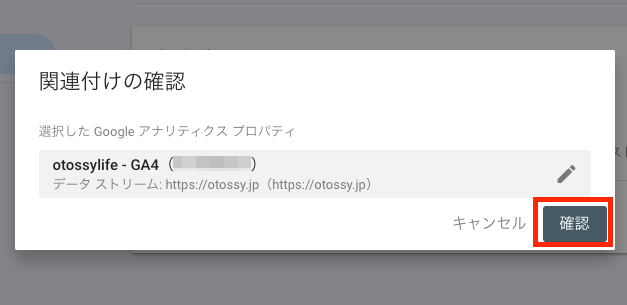
4.「関連付けの確認」が表示されるので「確認」をクリックします。
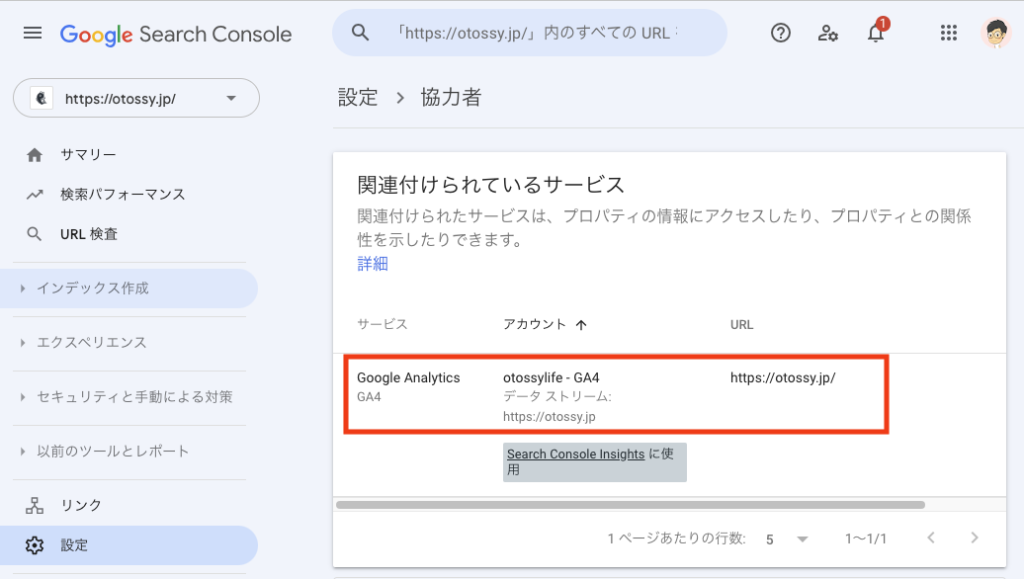
5. 関連付けられているサービスにGA4が追加されました
最後に
Googleサーチコンソールへの登録と設定が完了しました。
この後は「サイトマップ」というものを作成して、Googleサーチコンソールに追加します。
サイトマップの説明や作り方については後日投稿するので、そちらを確認して下さい。
本日もおつかれさまでした!!
コメント