

[PR] 当サイトはアフィリエイト広告による収益を得ています。
みなさんこんにちは。otossy(@OtossyLife)です。
このブログでは、ブログで月10万円稼げるか検証しながら、そこで得たノウハウを発信しています。
今回は

WordPressでブログを始めたんだけど
最初に何をすればいいの?
以上のような方のために、WordPressの初期設定について書いていきます。
WordPressの始め方については以下の記事を参考にして下さい。
→ブログを始める前に知っておきたい2つの重要なポイント

WordPressでブログを始める際には、セキュリティなどの観点から必ずやるべき設定があります。
後からでも設定できるのですが、変更でページに不具合が発生したりするので、投稿が少ないうちに設定しておきましょう。
WordPressの初期設定
①不要プラグインの削除
WordPressにはプラグインというものがあります。
WordPressの機能を簡単に拡張するためのツールなのですが、最初からインストールされているプラグインには不要なものがあります。
残しておいても問題ないのですが、サーバの容量の確保(大したことありませんが)と管理を楽にするためにも不要なものは削除するようにしましょう。
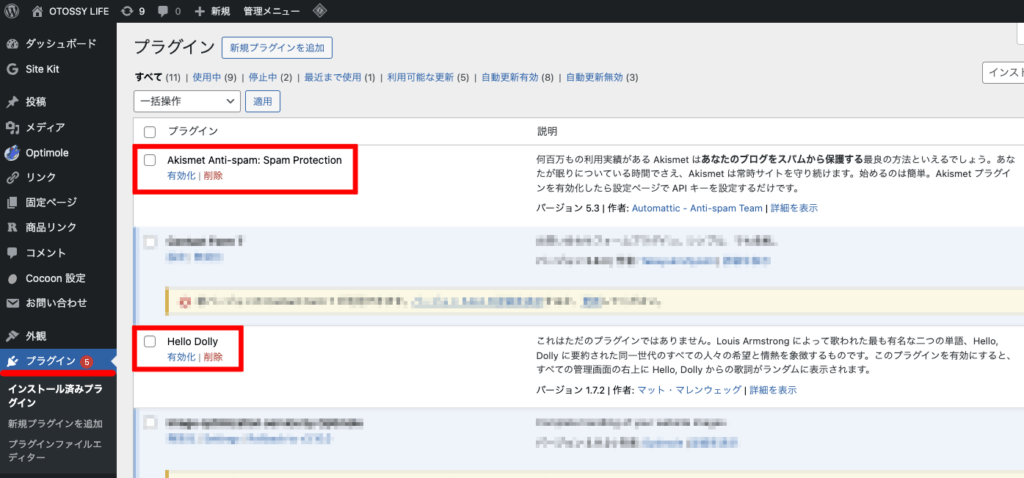
WordPressの管理画面からプラグインを選択してください。
今回はこの赤く囲んだ、「Akismet Anti-spam: Spam Protection」と「Hello Dolly」を削除します。
※バージョンによってはインストールされてないので、ない場合は読み飛ばしてください。
Akismet Anti-spam: Spam Protection
こちらのプラグインは、スパムコメントを自動で削除してくれるプラグインです。
こちらのプラグイン、商用利用だと有料になってしまいます。
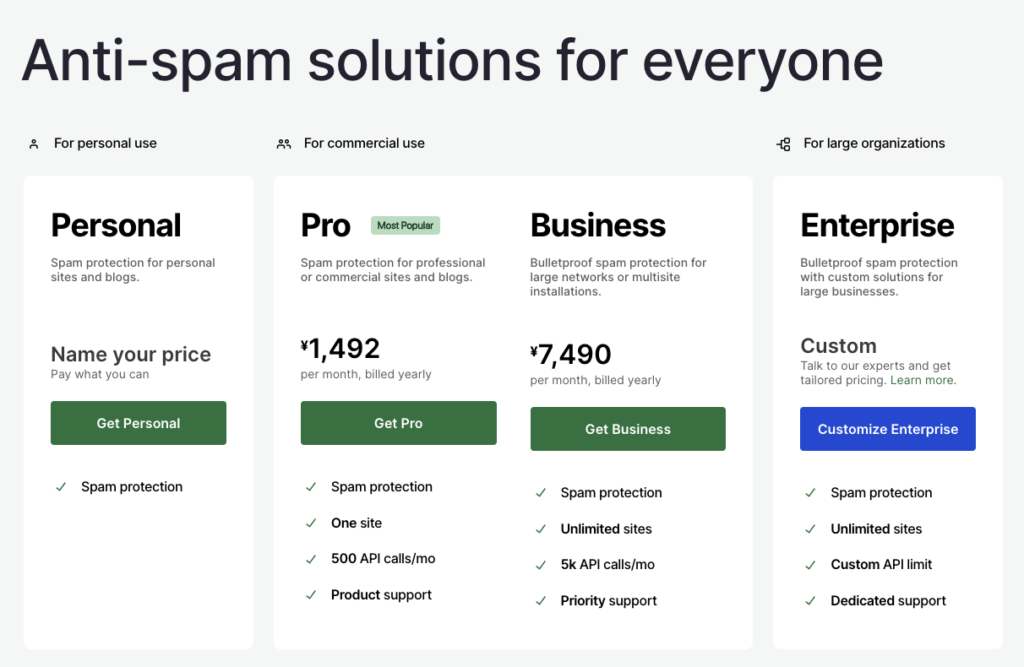
お値段は、1サイトで月額1,492円。
個人で使うから無料だと思われるかもしれませんが、個人で利用していても、アフィリエイトの収入目的の場合は商用利用となるのでご注意を。
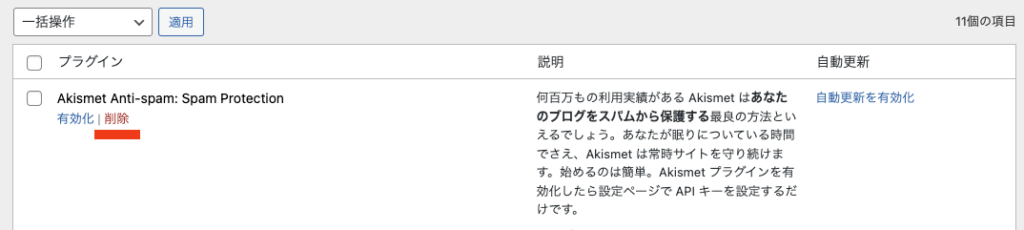
「削除」をクリックしてプラグインを削除しておきましょう。
(必要になったら後からインストールできるのでご安心を)
Hello Dolly
こちらのプラグインは有効化すると管理画面の右上に「Hello Dolly」という曲の歌詞が表示されます。
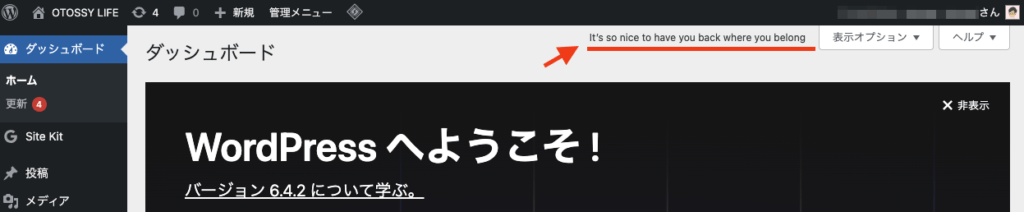
↑の画像の矢印の部分です。
機能はこれだけ。
「Hello Dolly」に、よほど思い入れがない限りは削除して問題ないでしょう。
こちらもAkismet Anti-spam: Spam Protectionと同じで「削除」をクリックして削除しておきましょう。
②サンプルページの削除
サンプルページを削除します。
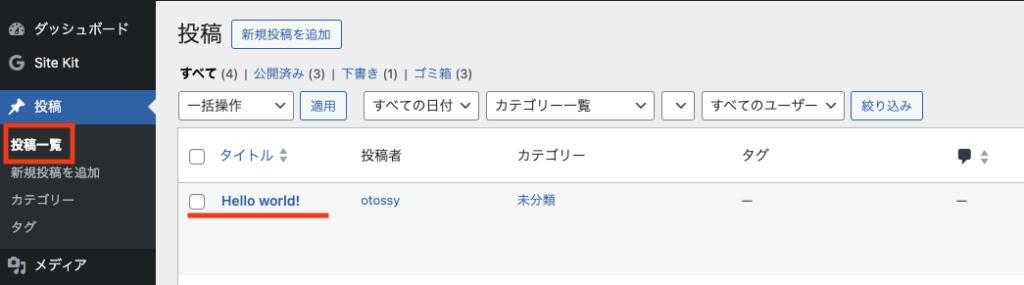
投稿一覧を開くと「Hello world!」という投稿があります。
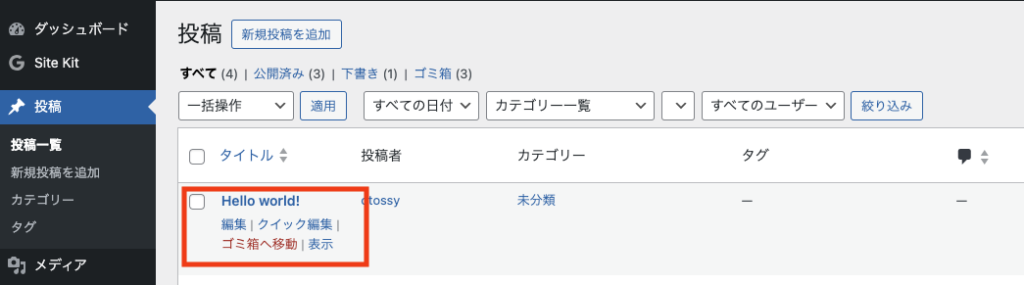
赤色で囲んでいる部分にカーソルを当てて「ゴミ箱へ移動」をクリックすると投稿が削除されます。
これでサンプルページの削除は完了です。
③一般設定
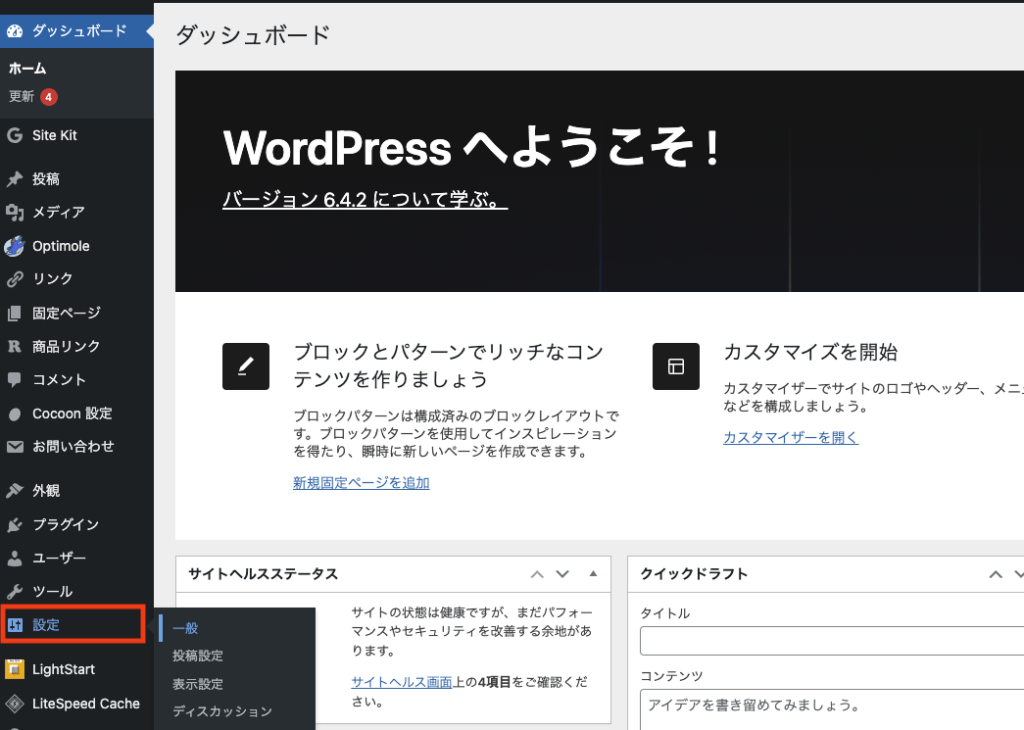
WordPressの管理画面で「設定」を選択します。
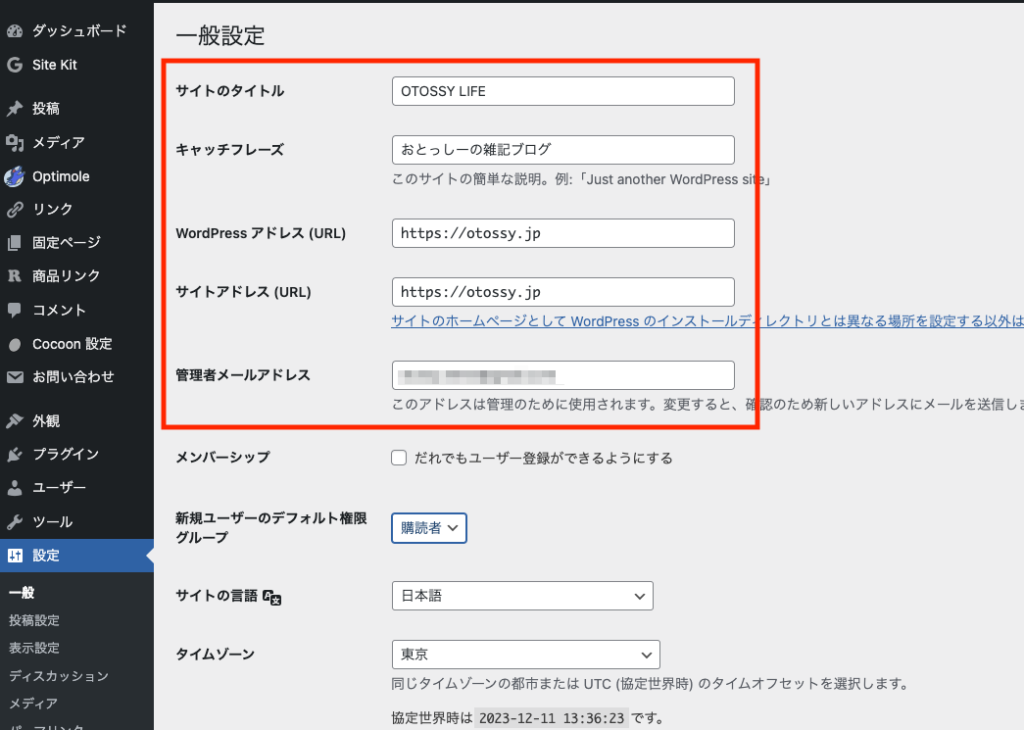
赤で囲った5つの項目を設定します。
- サイトのタイトル
サイトのタイトルを入力します - キャッチフレーズ
サイトの簡単な説明を入力します。こちらは空白でもOKです。 - WordPressアドレス
ブログのURLを「https://自分のサイトのURL」でアクセスしてみて、ページが表示されるなら、この項目も「http://〜」から「https://〜」に変更します。 - サイトアドレス
WordPressアドレスと同じように、「https://自分のサイトのURL」でアクセスしてみて、ページが表示されるなら「https://〜」に変更します。 - 管理者用メールアドレス
このメールアドレスにWordPressのアップデートの通知などが届きます。
しっかりとチェックできるアドレスを入力しておきましょう。
最後に

一番下の「変更を保存」をクリックしたら完了です。
④表示設定
次にサイトの表示の設定を行います。
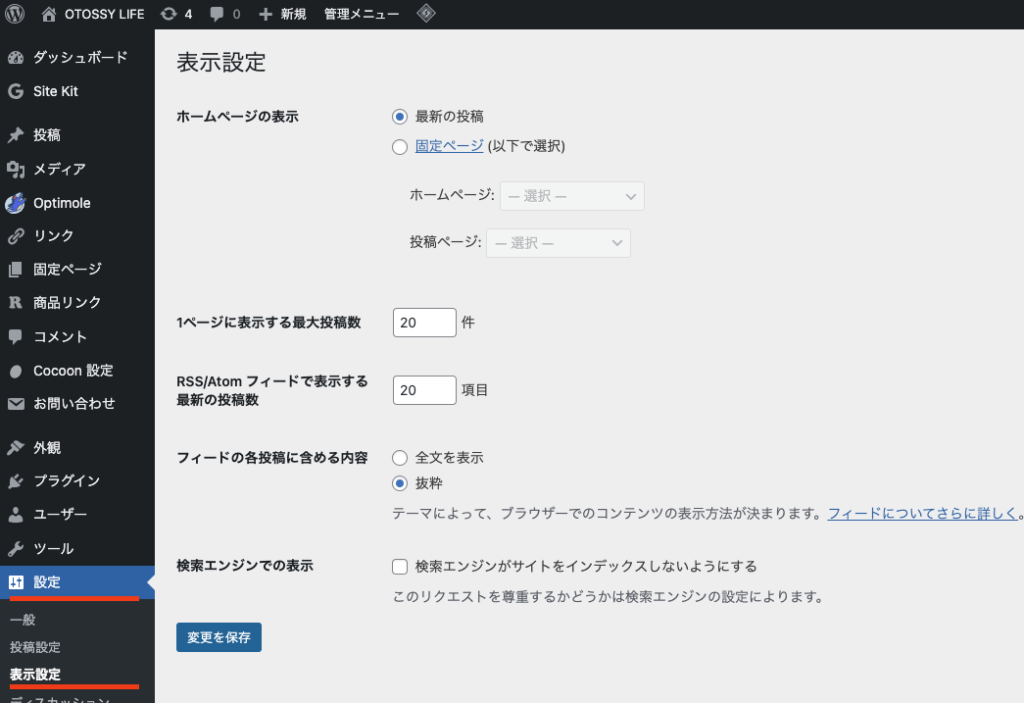
管理画面から「設定」→「表示設定」を開きます。
- ホームページの表示
サイトトップにアクセスしたときに表示するページを設定します。
最初のうちは「最新の投稿」で問題ないと思います。
ある程度サイトが育ってきて、まずはこのページを見せたいとなれば「固定ページ」でそのページを指定するといいと思います。 - 1ページに表示する最大投稿数
10件〜20件程度がおすすめです。 - RSS/Atomフィードで表示する最新の投稿数
②の1ページに表示する数と同じにしておくのがよいですが、正直、適当で大丈夫です。 - フィールドの各投稿に含める内容
「抜粋」を選択 - 検索エンジンでの表示
ここにチェックが入っていないことを確認しておきましょう。
チェックするとGoogoleで検索してもサイトがヒットしなくなるので注意。
最後に「変更を保存」を押せば完了です。
⑤ディスカッション設定
次にサイトのコメントに関する設定を行います。
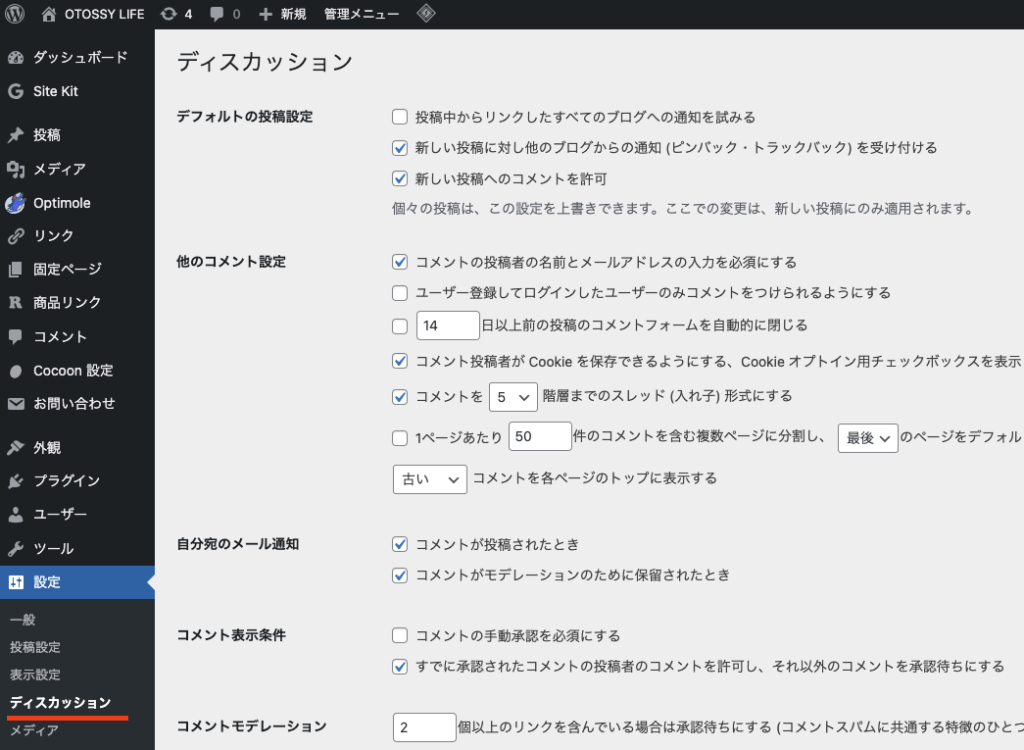
管理画面から「設定」→「ディスカッション設定」を開きます。
デフォルトの投稿設定
- 投稿中からリンクしたすべてのブログへの通知を試みる
チェックを外しておきます。 - 新しい投稿に対し他のブログからの通知 (ピンバック・トラックバック) を受け付ける
チェックを入れます。
ピンバックやトラックバックについては、ややこしいので別のページで説明します。 - 新しい投稿へのコメントを許可
コメントがほしい場合はチェックを入れておきましょう。
他のコメント設定
- コメントの投稿者の名前とメールアドレスの入力を必須にする
チェックを入れます。
必須にすることで、スパムコメントの量を大幅に減らすことができます。 - ユーザー登録してログインしたユーザーのみコメントをつけられるようにする
チェックを外しておきます。 - 日以上前の投稿のコメントフォームを自動的に閉じる
こちらもチェックを外しておきます。 - コメント投稿者が Cookie を保存できるようにする、Cookie オプトイン用チェックボックスを表示します
チェックを入れます。 - コメントを5階層までのスレッド (入れ子) 形式にする
4〜5階層にしておくとコメントが見やすくなります。 - 1ページあたり50件のコメントを含む複数ページに分割し、最後(最初)のページをデフォルトで表示する
チェックを外しておきます。
こちらはブログを運営しながら試行錯誤していきましょう。 - 古い(新しい)コメントを各ページのトップに表示する
「古い」「新しい」特にどちらでもOK。
自分宛てのメール通知
コメントに関係するメール通知をどうするかの設定です。
- コメントが投稿されたとき
新しいコメントが登録されたときに設定したアドレスにメールが届くようにしたいので、チェックを入れておきます。 - コメントがモデレーションのために保留されたとき
承認待ちのコメントが送信されたときにメールで通知をする機能です。
チェックを入れておきます。
その他のコメント表示設定やそれ以外の設定は基本的にデフォルトのままで大丈夫です。
アバター表示などは好みで変更しましょう。
最後に「変更を保存」を押して完了です。
⑥パーマリンク設定
最後はパーマリンク設定です。
この設定では、投稿した記事のURLについての機能を管理できます。
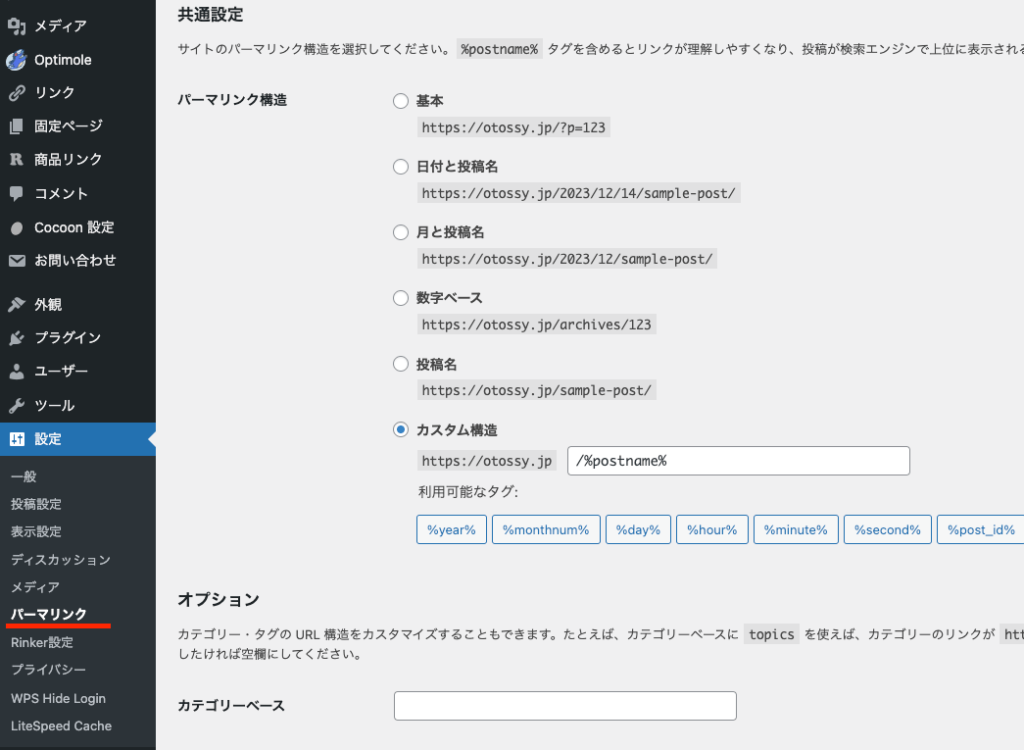
管理画面の設定→パーマリンク設定を選択します。
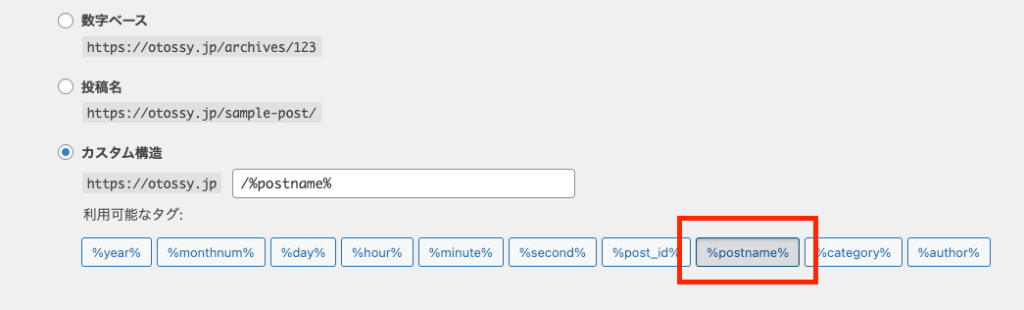
「カスタム構造」にチェックを入れ「%postname%」をクリックします。
ページの上部にも説明がありますが、「%postname%」タグを含めるとリンクが理解しやすくなり、投稿が検索エンジンで上位に表示されるのに役立つ可能性があります。
編集が完了したら「変更を保存」をクリックして終了です。
以上がWordPressの6つの初期設定になります。
コメント