

みなさんこんにちは。otossy(@OtossyLife)です。
このブログでは、ブログで月10万円稼げるか検証しながら、そこで得たノウハウを発信しています。
今回は

Googleサーチコンソールの設定終わりました。
ところでサイトマップって何??
って方のために、Googleサーチコンソールに送信するためのサイトマップの作り方を説明していきます。
サイトマップとは
サイトマップとは、その名の通り、サイトにアクセスしてきた人や検索エンジンに対して、サイトにどんなページがあるかを伝えるためのものです。
例えば、ある会社のサイトマップはこんな感じで描くことができます。
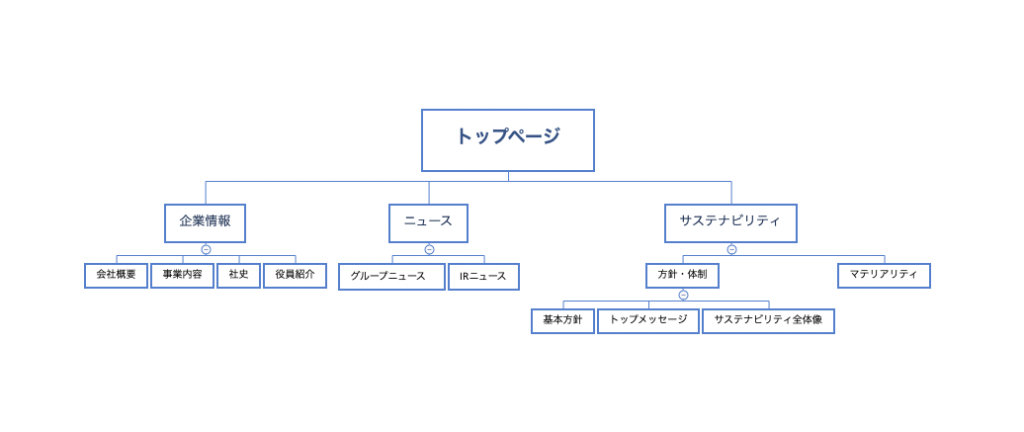
今回やりたいのは、サイトにやってくる検索エンジンのプログラム(クローラーと呼ばれます)に対して、サイトの情報を正確に認識してもらうことです。
検索エンジンのプログラムに的確にサイトの構造を伝えるには、上記のような画像ではなくXMLというプログラムが理解できるもので書かなければいけません。
これが「XMLサイトマップ」と呼ばれるものになります。
ちなみに
WordPressのバージョン5.5からはXMLサイトマップが自動で作られるようになっています。
サイトのURLに「/wp-sitemap.xml」と付けると表示されるので暇なら確認してみてください。
(例えば、サイトのURLが https://otossy.jp なら https://otossy.jp/wp-sitemap.xml がXMLサイトマップになります)
ただ、このXMLサイトマップは、いまのところ必要最低限の情報しか書かれていないので、今回はWordPressのプラグインを使って作成していきます。
XMLサイトマップの作り方
XML Sitemap Generator for Google のインストールと有効化
WordPressの管理画面の「プラグイン」から「新規プラグインを追加」を選択し、右上の検索欄に「XML Sitemaps」と入力します。
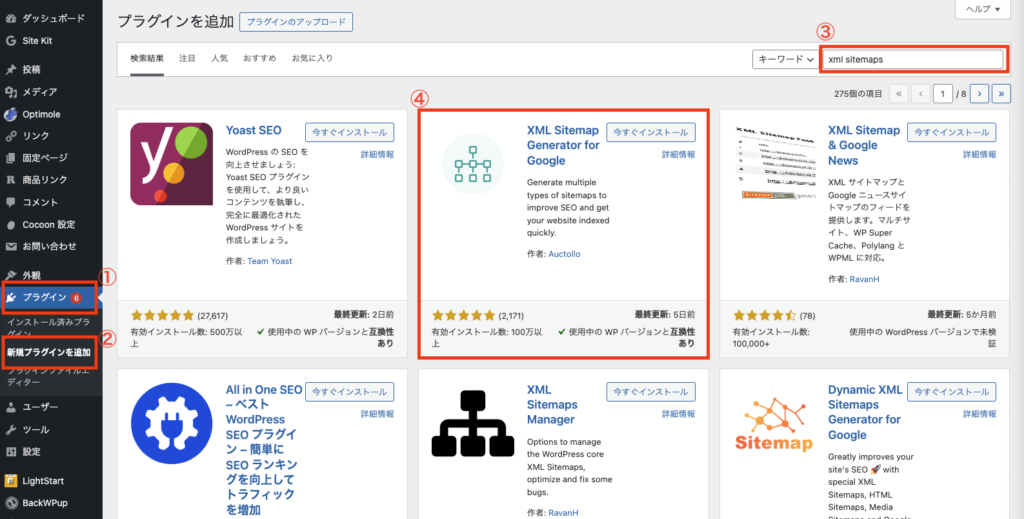
一覧に表示された「XML Sitemap Generator for Google」の「今すぐインストール」をクリックします。
「XML Sitemap Generator for Google」は何度も名前が変わっているので、検索結果で表示された名前が少し違う場合があります。
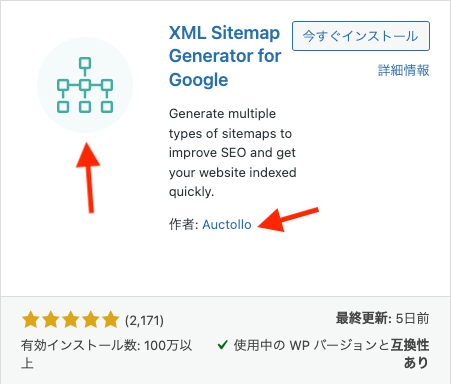
上の画像のアイコンと、作者が同じであれば大丈夫のはずなので、そのあたりを注意してインストールしてください。
インストールが完了したら右上の「有効化」をクリックしましょう。

XML Sitemap Generator for Google の設定
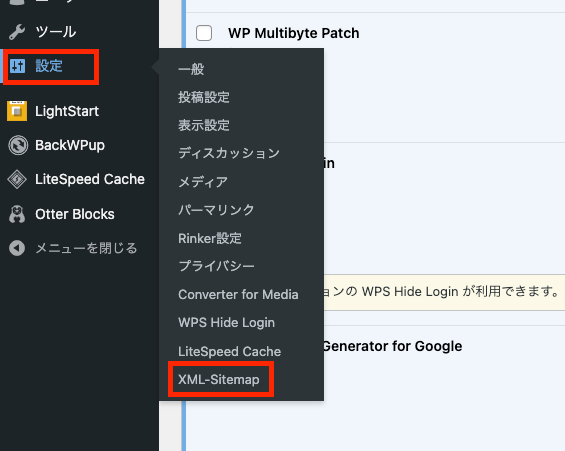
1. 管理画面の設定メニューから「XML-Sitemap」をクリックします。
2. 設定内容を変更する
変更する箇所はとりあえず4箇所です。
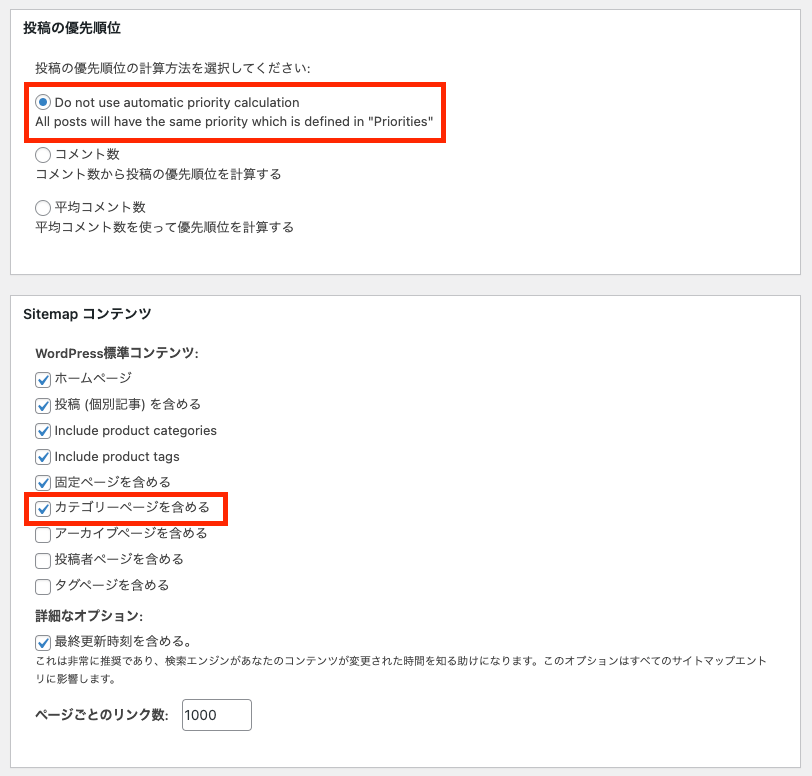
画面をスクロールしていくと「投稿の優先順位」と「Sitemapコンテンツ」が出てきます。
投稿の優先順位では
「Do not use automatic priority calculation」にチェックを入れます。
Sitemapコンテンツでは
「カテゴリーページを含める」にチェックを入れて下さい。
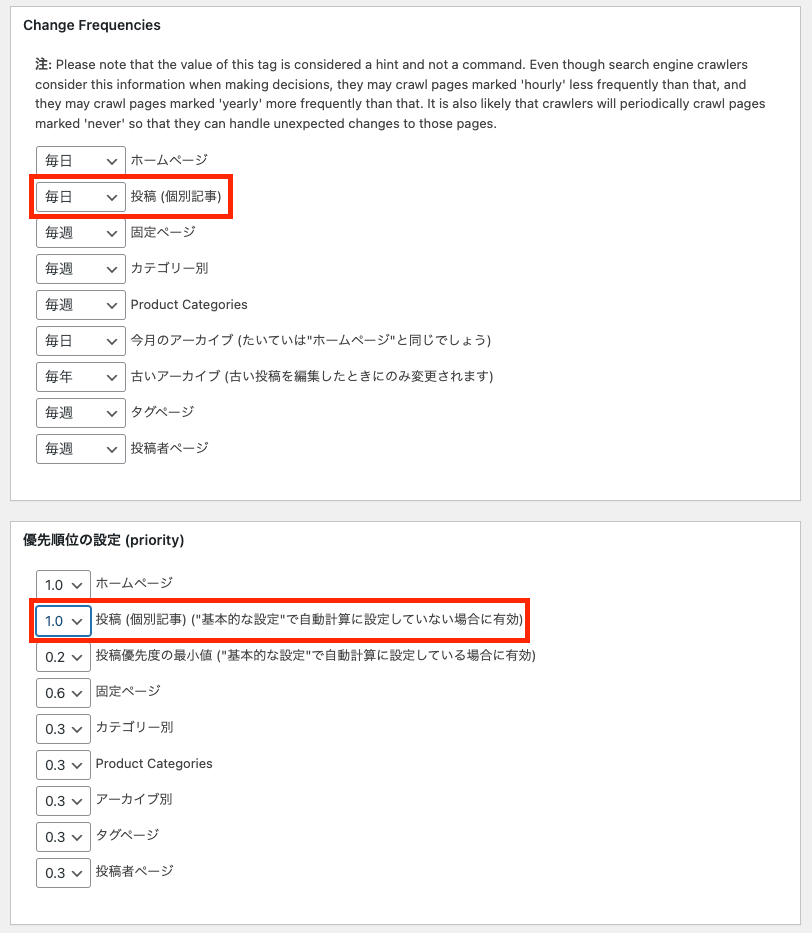
また、もう少し下に行くと「Change Frequencies」と「優先順位の設定 (priority)」が表示されます。
Change Frequencies では「投稿(個別記事)」を毎日に変更し、
優先順位の設定 (priority)では「投稿 (個別記事) 」を1.0に変更します。
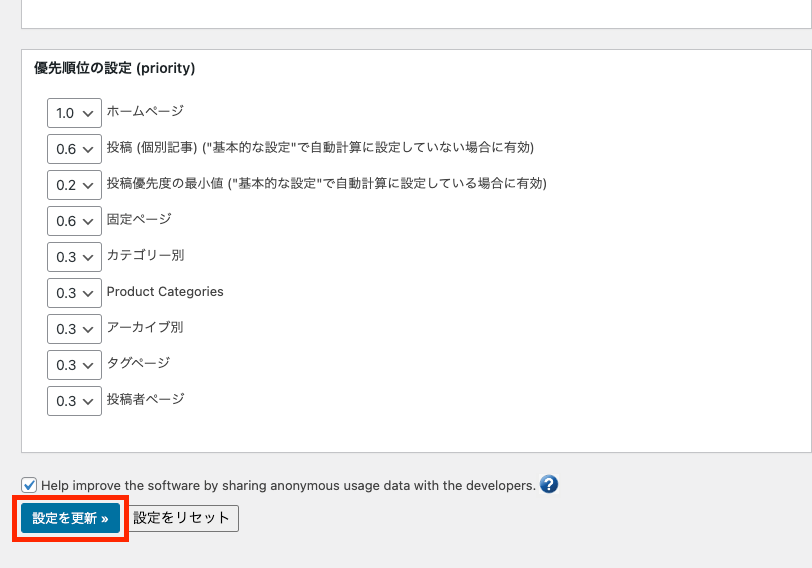
設定を変更したら画面の一番下の「設定を更新」をクリックしたら完了です。
3. 確認
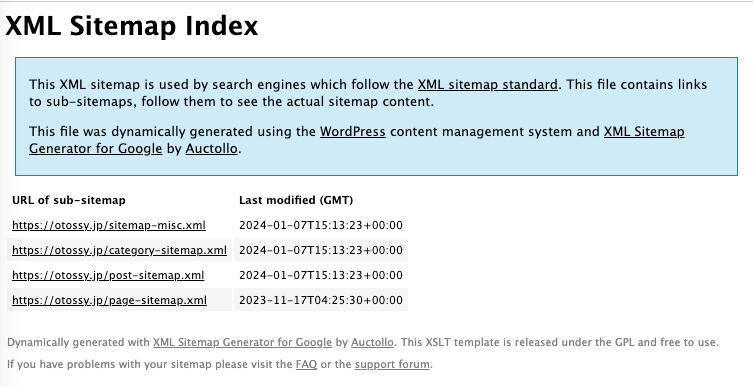
最後に「https://ブログのURL/sitemap.xml」にアクセスしてみてください。
以下のようなページが表示されていればOKです。
最後に
今回はXML Sitemap Generator for GoogleでXMLサイトマップを作成しました。
他にもXMLサイトマップを作れるいろいろなプラグインがあるので、興味があるなら他のプラグインで作成してもらっても大丈夫です。
次回は作成したXMLサイトマップをGoogleサーチコンソールに送信します。
本日もおつかれさまでした!!
コメント